Z1.PRO
startet nicht
CGM Z1.PRO startet nicht? Dann klären Sie zuerst drei Dinge: Ist ein Update überhaupt gelaufen und abgeschlossen? Welche Version ist betroffen? Betrifft es einen Arbeitsplatz oder alle Stationen? Ein Updatebezug liegt nahe, wenn der Fehler direkt nach dem Online-Update auftritt. Er ist damit aber nicht bewiesen. Dieser Artikel ist eine Diagnosehilfe: Sie erfahren, was Ihr Praxisteam gefahrlos feststellen kann, welche Angaben der CGM-Support braucht und welche Eingriffe Fachleuten vorbehalten bleiben.
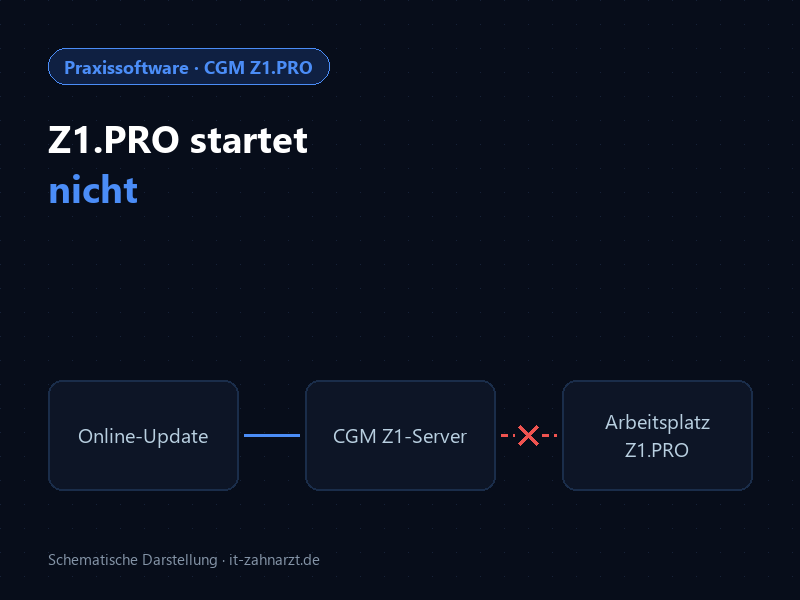
Welche Version und welcher Updateschritt sind betroffen?
CGM veröffentlicht für CGM Z1 und CGM Z1.PRO regelmäßig neue Programmversionen, zuletzt die Version 2.97, deren Bereitstellung CGM für September 2026 angekündigt hat. Wenn Z1.PRO nicht startet, ist die erste Frage deshalb: Welche Version war vorher installiert, und auf welche Version sollte aktualisiert werden?
Das Online-Update besteht laut CGM-Beschreibung zur Version 2.97 aus mehreren Schritten. Für den Support ist entscheidend, bis zu welchem Schritt es gekommen ist:
- Benachrichtigung Die Praxis erhält eine E-Mail, sobald das Update bereitsteht.
- Download In CGM Z1.PRO im Hauptmenü über den Reiter „Tools“ und „Z1-Online-Update“, dann „Download starten“. Eine Meldung bestätigt den abgeschlossenen Download.
- Stationen beenden, Server starten CGM Z1.PRO wird auf allen Stationen im Netzwerk beendet. Anschließend wird der CGM Z1-Server gestartet (ohne Netzwerk der Einzelplatzrechner). Erst dann wird das Update zur Installation angeboten.
- Installation Das Update wird ausgewählt, gespeichert und dabei entpackt. Mit „Ja“ läuft die Installation mit den üblichen Abfragen, mit „Nein“ in einem Schritt ohne Abfragen.
- Erfolgsmeldung Ist das Update korrekt installiert, zeigt das Programm eine entsprechende Meldung. Danach wird es wie gewohnt gestartet.
Notieren Sie, welchen dieser Schritte Sie zuletzt sicher gesehen haben. Ein CGM Z1 Update-Fehler während des Downloads ist ein anderer Diagnoseanlass als ein Programm, das nach gemeldeter erfolgreicher Installation nicht startet. Erscheint eine Fehlermeldung, halten Sie ihren genauen Wortlaut fest, am besten als Foto vom Bildschirm ohne sichtbare Patientendaten.
Z1 und Z1.PRO nicht verwechseln
CGM beschreibt Z1.PRO als Weiterentwicklung von CGM Z1 mit neuer Oberfläche, die auf der bestehenden Datenbasis aufsetzt. Die Updates erscheinen gemeinsam, die Menüs unterscheiden sich aber: In CGM Z1 holen Sie das Update laut CGM über „System“ und „Online-Update abholen“, in Z1.PRO über den Reiter „Tools“. Nennen Sie dem Support deshalb immer das genaue Produkt. Anleitungen anderer Praxissoftware wie DS-WIN oder charly lassen sich nicht übertragen.
Ein Arbeitsplatz oder das ganze System?
Der Umfang grenzt die Ursache räumlich ein. Prüfen Sie ohne weitere Eingriffe, wo Z1.PRO nicht startet:
-
Nur ein Arbeitsplatz ist betroffen
Starten die übrigen Stationen normal, ist das zentrale System grundsätzlich lauffähig. Dann ist zu klären, ob dieser Arbeitsplatz denselben Versionsstand hat wie der Server oder ob er beim Update ausgelassen wurde, zum Beispiel weil er ausgeschaltet war. Ob und wie ein einzelner Client nachgezogen wird, entscheidet der Support.
-
Alle Stationen sind betroffen
Dann liegt das Problem sehr wahrscheinlich an einer gemeinsamen Stelle, also am Server oder am zentralen Updatezustand. Prüfen Sie nur, ob der Server eingeschaltet ist und ob dort eine Meldung angezeigt wird. Die weitere Klärung gehört zu CGM-Hotline oder IT-Betreuung.
-
Einzelplatzinstallation
Ohne Netzwerk sind Server und Arbeitsplatz derselbe Rechner. Halten Sie fest, welche Meldung beim Start erscheint und ob die Erfolgsmeldung des Updates kam.
Startet Z1.PRO normal, scheitert aber nur der KIM-Versand, ist das kein Startproblem. Für die Meldung „501 5.5.4 Invalid auth command arguments“ lesen Sie den Beitrag CGM Z1 KIM-Fehler 501 richtig einordnen.
Ist das Update bereits abgeschlossen?
Wenn Z1 nach dem Update nicht startet, ist der Abschlussstatus die wichtigste offene Frage. CGM sieht vor, dass während der Installation alle Stationen beendet sind und das Update auf dem Server läuft. Daraus folgt für die Praxis:
- Läuft die Installation noch oder ist ein Fortschrittsfenster am Server sichtbar, starten Sie weder Server noch Arbeitsplätze neu und öffnen Sie Z1.PRO nicht parallel an anderen Stationen.
- Erschien am Server die Meldung, dass das Update korrekt installiert wurde? Notieren Sie, ob ja, nein oder unbekannt.
- Gab es eine Fehlermeldung oder einen Abbruch, etwa durch Stromausfall, Neustart oder Abmeldung? Halten Sie Zeitpunkt und Wortlaut fest.
- Wurde mit „Ja“ (mit Abfragen) oder „Nein“ (in einem Schritt) installiert, und wer hat das Update ausgelöst?
Ein Programm, das nach dem Update nicht startet, ist kein Beleg für beschädigte Daten. Es ist auch kein Grund für eine Rücksicherung. Ob ein Update unvollständig ist und wie es fortgesetzt wird, beurteilt der Support anhand des tatsächlichen Zustands.
Passende Herstellerhinweise zuordnen
CGM begleitet die Versionen mit Hinweisartikeln im Magazin unter „CGM Z1/Z1.PRO-Updates“. Ordnen Sie den Hinweis der Version zu, die tatsächlich installiert werden sollte. Hinweise zu einer anderen Version gelten nicht automatisch für Ihren Fall. Für die Zuordnung helfen diese Fundstellen:
-
Benachrichtigungs-E-Mail
CGM verweist in seinen Updatehinweisen auf die E-Mail zum Online-Update und bittet, die dort genannten Hinweise zu beachten. Bewahren Sie diese E-Mail für den Support auf.
-
Update-Beschreibung im Programm
Laut CGM-Hinweis zur Version 2.84 steht die Update-Beschreibung nach der Installation unter „Stammdaten-System-Dokumentationen“ im Reiter „Dokumentationen“. Ob das bei Ihrer Version gleich ist, bestätigt der Support.
-
Systemvoraussetzungen
Die technischen Details zu CGM Z1.PRO nennen freigegebene Windows-, Windows-Server- und SQL-Server-Versionen, teils erst ab bestimmten Z1-Versionen, und die deutsche Sprachversion. Gab es zeitgleich ein Windows- oder Serverupdate, sollte die IT-Betreuung den Stand damit abgleichen.
-
CGM Portal und Wissensdatenbank
Über das CGM Portal laufen laut CGM Support-Tickets und eine Wissensdatenbank, außerdem gibt es support.cgm.com. Suchen Sie dort nach dem genauen Wortlaut Ihrer Meldung.
Eine allgemein dokumentierte Ursache für „Z1.PRO startet nicht“ nach einem Update haben wir in den öffentlichen CGM-Quellen nicht gefunden. Konkrete Ursachen und Reparaturschritte nennen wir daher bewusst nicht.
Welche Eingriffe bleiben dem Support vorbehalten?
Die folgende Tabelle trennt sichere Beobachtungen von Eingriffen durch CGM-Hotline, Vertriebs- und Servicepartner oder IT-Betreuung:
| Beobachtung | Mögliche Einordnung | Sicherer nächster Schritt | Zuständig |
|---|---|---|---|
| Update-Installation läuft noch am Server | Update nicht abgeschlossen | Abwarten, nichts neu starten, Z1.PRO an anderen Stationen nicht öffnen | Praxisteam, bei Stillstand CGM-Hotline |
| Fehlermeldung beim Download oder bei der Installation | Updatefehler als eigener Diagnoseanlass | Wortlaut, Version und Zeitpunkt notieren; Update nicht auf Verdacht wiederholen | CGM-Hotline |
| Nur ein Arbeitsplatz startet Z1.PRO nicht | Lokaler Stand weicht möglicherweise vom zentralen ab | Mit funktionierender Station vergleichen; Meldung notieren | Praxisteam, dann Support |
| Alle Stationen starten Z1.PRO nicht | Zentraler Updatezustand oder Server unklar | Prüfen, ob der Server läuft und eine Meldung zeigt; nichts neu installieren | CGM-Hotline / IT-Betreuung |
| Zeitgleich Windows- oder Serverupdate | Systemvoraussetzungen möglicherweise berührt | Zeitpunkt beider Updates festhalten | IT-Betreuung |
| Z1.PRO startet, KIM-Versand scheitert | Kein Startproblem | Meldung notieren, KIM getrennt einordnen | Praxisteam, dann Support |
Bitte nicht selbst durchführen
Keine Rücksicherung einer Datensicherung, kein Zurücksetzen der Datenbank, keine Datenbankbefehle, keine Neuinstallation und kein zweiter Produktivserver als Notlösung. Starten Sie das Update auch nicht mehrfach auf Verdacht. Solche Eingriffe verändern den Zustand, den der Support für die Diagnose braucht, und können im ungünstigen Fall Daten gefährden.
Halten Sie für den Support diese Angaben bereit:
- Produkt: CGM Z1.PRO oder CGM Z1
- Bisherige Version und Zielversion des Updates, laut Benachrichtigungs-E-Mail
- Letzter sicher gesehener Updateschritt und ob die Erfolgsmeldung erschien
- Genauer Wortlaut der Fehlermeldung, als Foto ohne Patientendaten
- Betroffene Stationen: einer, mehrere, alle, auch der Server selbst?
- Datum und Uhrzeit von Update und erstem Fehlstart
- Weitere Änderungen in diesem Zeitraum, etwa Windows-Update, Serverneustart, Stromausfall
Senden Sie keine Patientendaten, Passwörter oder Zugangsdaten per E-Mail oder über Kontaktformulare.
Regulären Betrieb kontrolliert freigeben
Nach der Behebung durch den Support sollte die Praxis bestätigen, dass wirklich alles wieder läuft und nicht nur ein einzelner Rechner:
- Version kontrollieren Lassen Sie sich bestätigen, dass Server und alle Arbeitsplätze den vorgesehenen Versionsstand haben.
- Jede Station starten Alle zuvor betroffenen Stationen starten Z1.PRO ohne Fehlermeldung.
- Gewohnte Abläufe aufrufen Öffnen Sie typische Bereiche wie Terminplanung oder Patientenstamm und prüfen Sie, ob Daten geladen werden.
- Angebundene Funktionen prüfen Beobachten Sie im normalen Praxisablauf, ob TI-Funktionen wie KIM oder das Einlesen der Gesundheitskarte wieder wie gewohnt arbeiten. Legen Sie dafür keine Testdaten mit echten Patienten an.
- Datensicherung und Dokumentation Lassen Sie prüfen, ob die nächste reguläre Datensicherung durchläuft, und halten Sie Version, Datum und Ursache des Vorfalls fest.
Problem nicht behoben? Nennen Sie uns Produktversion, genaue Fehlermeldung, betroffene Arbeitsplätze und den Zeitpunkt des ersten Auftretens. Informationen zu unserer Unterstützung finden Sie unter Software-Support und Wartung. Bitte senden Sie keine Patientendaten oder Zugangsdaten über das Anfrageformular.
Häufige Fragen
Soll ich das Update erneut installieren?
Nicht auf Verdacht. Ein zweiter Installationsversuch verändert den Zustand, den der Support zur Diagnose braucht. Klären Sie zuerst, ob das Update abgeschlossen ist und welche Meldung erschien. Ob und wie das Update wiederholt oder fortgesetzt wird, entscheidet die CGM-Hotline oder Ihr Servicepartner.
Warum ist nur eine Station betroffen?
Das lässt sich ohne Befund nicht sicher sagen. Starten die übrigen Stationen normal, ist das zentrale System grundsätzlich lauffähig. Dann ist zu prüfen, ob der betroffene Arbeitsplatz denselben Versionsstand wie der Server hat oder ob dort eine lokale Ursache vorliegt. Notieren Sie die Meldung und vergleichen Sie mit einer funktionierenden Station.
Welche Versionsangaben braucht der Hersteller?
Das genaue Produkt (CGM Z1.PRO oder CGM Z1), die vorher installierte Version, die Zielversion aus der Benachrichtigungs-E-Mail und den Stand der einzelnen Stationen, soweit bekannt. Gab es zeitgleich ein Windows- oder Serverupdate, nennen Sie auch dieses.
Quellen
- CompuGroup Medical: Vorschau: CGM Z1/CGM Z1.PRO-Version 2.97, Abschnitt zum Online-Update (Stand 14.09.2026, abgerufen am 08.10.2026).
- CompuGroup Medical: Wichtige Hinweise zum CGM Z1-/CGM Z1.PRO-Update 2.84 (Stand 20.09.2023, abgerufen am 08.10.2026).
- CompuGroup Medical: CGM Z1/Z1.PRO-Updates, Übersicht (abgerufen am 08.10.2026).
- CompuGroup Medical: CGM Z1.PRO, Technische Details (abgerufen am 08.10.2026, ohne Datumsangabe im Dokument).
- CompuGroup Medical: CGM Z1.PRO, Produktseite (abgerufen am 08.10.2026, ohne Datumsangabe im Dokument).
- CompuGroup Medical: Upgrade von CGM Z1 auf CGM Z1.PRO (abgerufen am 08.10.2026, ohne Datumsangabe im Dokument).
Angaben ohne Gewähr. Wir stützen uns auf die genannten Herstellerquellen, zuletzt geprüft am . Software, Versionen und Abläufe ändern sich jedoch. Maßgeblich ist der aktuelle Stand des Herstellers. Dieser Artikel ersetzt keine individuelle Prüfung Ihres Systems; Eingriffe an Server, Datenbank und TI-Komponenten gehören in fachkundige Hände.