charly Datensicherung
bereits ausgeführt
charly meldet, die Datensicherung werde bereits ausgeführt, obwohl niemand sichert? Die Meldung lautet „Im Netzwerk wird die Datensicherung bereits auf einem anderen Arbeitsplatz ausgeführt!“. Der Hersteller solutio vermutet in diesem Fall eine unterbrochene Sicherung, die gesperrt geblieben ist, und beschreibt eine Entsperrung direkt in charly. Bevor Sie entsperren, muss aber feststehen, dass tatsächlich keine Sicherung läuft. Hier lesen Sie, was Ihr Praxisteam gefahrlos prüft, was tabu ist und wie Sie den Sicherungserfolg anschließend nachweisen.
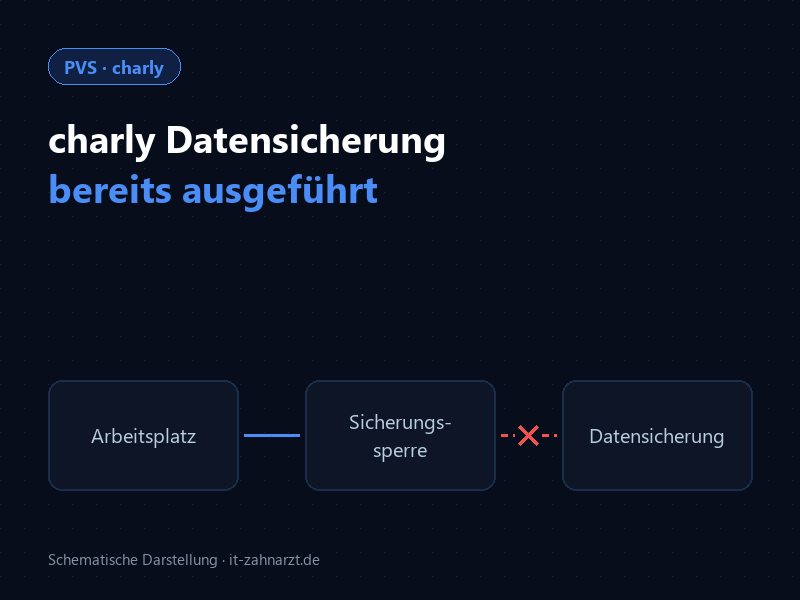
Welche Sicherungsmeldung zeigt charly?
Beim Start der Datensicherung erscheint in charly diese Meldung:
„Im Netzwerk wird die Datensicherung bereits auf einem anderen Arbeitsplatz ausgeführt!“
Wörtlich sagt die Meldung nur: charly geht davon aus, dass an einem anderen Rechner im Praxisnetz gerade eine Datensicherung läuft, und startet deshalb keine zweite. Ob das stimmt, verrät sie nicht. Zwei Zustände sind möglich und müssen getrennt betrachtet werden:
-
Es läuft tatsächlich eine Sicherung
Ein anderer Arbeitsplatz, der Server oder ein geplanter Sicherungsauftrag sichert gerade. Dann ist die Meldung korrekt, und die laufende Sicherung darf nicht gestört werden.
-
Es läuft keine Sicherung, die Sperre ist aber geblieben
Diesen Fall beschreibt solutio in den charly-FAQ: Die Meldung erscheint, obwohl gerade keine Datensicherung läuft. Als wahrscheinliche Ursache nennt solutio, dass ein früherer Sicherungsvorgang unterbrochen wurde. Die Datensicherung ist dann gesperrt.
Notieren Sie den Wortlaut genau oder fotografieren Sie die Meldung, ohne dass Patientendaten im Bild sind. Eine andere Formulierung kann ein anderes Problem bedeuten.
Läuft ein geplanter Sicherungsauftrag?
Die erste Frage lautet nicht „Wie entsperre ich?“, sondern: Sichert gerade wirklich jemand? Wie die Datensicherung in Ihrer Praxis organisiert ist, unterscheidet sich von Installation zu Installation. Manche Praxen starten sie von Hand an einem bestimmten Arbeitsplatz, andere lassen sie zeitgesteuert laufen. Wer das eingerichtet hat, kennt den Plan.
- Fragen Sie im Team nach, ob an einem anderen Arbeitsplatz gerade die Datensicherung gestartet wurde.
- Prüfen Sie, ob die Meldung in einem Zeitraum auftritt, in dem laut Praxisplan eine Sicherung vorgesehen ist, etwa abends oder am Mittag.
- Liegt die Meldung in diesem geplanten Zeitraum, lassen Sie von der Person, die die Sicherung betreut, bestätigen, ob der Auftrag gerade aktiv ist.
- Kennen Sie den Plan nicht, ist das kein Grund zu raten. Dann klärt die IT-Betreuung den Zustand.
Läuft die Sicherung tatsächlich, warten Sie ab und versuchen es später erneut. Eine laufende Sicherung abzubrechen, um selbst eine zu starten, kann genau die Sperre erzeugen, um die es in diesem Artikel geht.
Rechner und Zeitpunkt erfassen
Für jede weitere Klärung, intern oder mit dem Support, helfen wenige Angaben:
| Beobachtung | Mögliche Einordnung | Sicherer nächster Schritt | Zuständig |
|---|---|---|---|
| Meldung im geplanten Sicherungszeitraum | Sicherung läuft womöglich tatsächlich | Aktiven Auftrag von der betreuenden Person bestätigen lassen, abwarten | Praxisteam / IT-Betreuung |
| Meldung, niemand weiß von einer Sicherung | Laufender Auftrag oder verbliebene Sperre, noch nicht unterscheidbar | Sicherungsprotokolle prüfen lassen, Sperre nicht auf Verdacht aufheben | IT-Betreuung |
| Meldung nach einem bekannten Abbruch (Stromausfall, Rechner ausgeschaltet, Absturz) | Unterbrochene Sicherung, von solutio als vermutete Ursache genannt | Abbruch mit Datum, Uhrzeit und Rechner dokumentieren; Entsperrung erst nach Bestätigung, dass nichts mehr läuft | Praxisteam, dann IT-Betreuung oder solutio |
| Meldung ist von selbst verschwunden | Sicherung beendet oder Sperre aufgehoben, Erfolg unbekannt | Sicherungserfolg separat kontrollieren lassen | IT-Betreuung |
Halten Sie außerdem fest:
- An welchem Arbeitsplatz die Meldung erscheint (Rechnername oder Raum)
- Datum und Uhrzeit des ersten Auftretens
- Wann und an welchem Rechner die letzte Sicherung gestartet wurde, soweit bekannt
- Ob davor etwas Ungewöhnliches passiert ist, etwa ein Stromausfall, ein Neustart während der Sicherung oder ein Update
Was nicht beendet oder gelöscht werden darf
Bitte nicht selbst durchführen
Löschen Sie keine Dateien im charly-Verzeichnis oder auf dem Server, auch nicht, wenn sie nach „Sperre“ oder „Lock“ aussehen. Beenden Sie keine Programme oder Prozesse im Task-Manager, stoppen Sie keine Dienste und starten Sie den Server nicht neu, um die Meldung loszuwerden. Spielen Sie keine Datensicherung zurück. Solche Eingriffe können eine laufende Sicherung abbrechen und die Lage verschlechtern.
Der Hersteller beschreibt für die gesperrte Datensicherung keinen Löschbefehl, sondern eine Entsperrung in charly selbst. Laut solutio-FAQ geht das so:
- Strg-Taste gedrückt halten Am Mac ist es die CMD-Taste.
- Auf „Datensicherung starten“ klicken Die Taste bleibt dabei gedrückt.
- „Aufheben“ wählen Danach startet die Datensicherung laut solutio neu.
Wichtig ist die Reihenfolge: Diese Entsperrung gehört erst dann in die Hand, wenn feststeht, dass an keinem anderen Arbeitsplatz und in keinem geplanten Auftrag gerade gesichert wird. Ist das unklar, sprechen Sie sich vorher mit Ihrer IT-Betreuung ab. Die FAQ nennt keine Versionsangabe; weicht die Bedienung in Ihrer charly-Version ab, fragen Sie bei solutio nach, statt andere Wege auszuprobieren.
Wie der Support den Sicherungszustand klärt
Kann das Team nicht sicher sagen, ob eine Sicherung läuft, übernehmen Fachleute. Die Aufgaben teilen sich typischerweise so auf:
-
IT-Betreuung der Praxis
Kennt den Sicherungsplan, prüft die Protokolle der zuletzt gelaufenen Sicherungen und stellt fest, ob an einem Arbeitsplatz oder auf dem Server noch ein Sicherungsvorgang aktiv ist. Erst danach wird über die Entsperrung entschieden.
-
solutio, technische Hotline
Hilft, wenn die Entsperrung wie in der FAQ beschrieben nicht greift, wenn die Meldung immer wiederkehrt oder wenn unklar ist, wie die charly-Datensicherung in Ihrer Installation eingerichtet ist. Den Kontakt finden Sie unter solutio.de/kontakt.
Halten Sie für den Support diese Angaben bereit:
- Genauer Wortlaut der Meldung, am besten als Foto vom Bildschirm ohne sichtbare Patientendaten
- Installierte charly-Version
- Arbeitsplatz, an dem die Meldung erscheint, und ob sie an anderen Rechnern ebenso auftritt
- Datum und Uhrzeit des ersten Auftretens sowie der letzten bekannten erfolgreichen Sicherung
- Vorangegangene Ereignisse: Abbruch, Stromausfall, Neustart, Update
- Ob die Entsperrung laut solutio-FAQ bereits versucht wurde und mit welchem Ergebnis
Senden Sie keine Patientendaten, Passwörter oder Zugangsdaten per E-Mail oder über Kontaktformulare. Zeigt charly statt der Sicherungsmeldung „Keine Verbindung zum SQL Server möglich“, ist das ein anderes Fehlerbild; dazu lesen Sie mehr unter charly keine Verbindung zum SQL Server.
Erfolgreiche Sicherung separat nachweisen
Dass die Meldung weg ist, beweist nur, dass charly die Sicherung wieder starten lässt. Ob sie vollständig durchgelaufen ist, ist eine eigene Frage. Das BSI weist in seinen Hinweisen zur Datensicherung darauf hin, dass sich gesicherte Daten auch wieder einspielen lassen müssen. Eine Sicherung, deren Erfolg niemand kontrolliert, ist deshalb kein Nachweis.
- Sicherung bis zum Ende abwarten Lassen Sie die neu gestartete Sicherung durchlaufen, ohne den Rechner auszuschalten oder charly zu schließen.
- Abschlussmeldung beachten Notieren Sie, ob charly die Sicherung ohne Fehlermeldung beendet.
- Nächste Sicherung kontrollieren Prüfen Sie, ob die nächste reguläre Sicherung ohne die Meldung „bereits auf einem anderen Arbeitsplatz ausgeführt“ startet.
- Protokoll und Sicherungsziel prüfen lassen Die IT-Betreuung kontrolliert, ob die Sicherung im Protokoll als erfolgreich erscheint und auf dem vorgesehenen Ziel angekommen ist.
- Wiederherstellbarkeit testen lassen Ob sich die Sicherung zurückspielen lässt, testet die IT-Betreuung kontrolliert und getrennt vom laufenden Praxisbetrieb, nicht das Praxisteam am Produktivsystem.
Brauchen Sie Unterstützung bei charly oder Ihrer Datensicherung? Nennen Sie uns Produktversion, genaue Fehlermeldung, betroffene Arbeitsplätze und den Zeitpunkt des ersten Auftretens über unsere Seite zu Software-Support und Wartung. Bitte senden Sie keine Patientendaten oder Zugangsdaten über das Anfrageformular.
Häufige Fragen
Warum meldet charly eine unbemerkte Sicherung?
Entweder läuft an einem anderen Arbeitsplatz oder in einem geplanten Auftrag tatsächlich eine Sicherung, oder eine frühere Sicherung wurde unterbrochen und die Sperre ist geblieben. Den zweiten Fall beschreibt solutio in seinen FAQ. Welcher Fall vorliegt, muss vor jeder Entsperrung geklärt werden.
Darf ich eine Sperrdatei löschen?
Nein. Löschen Sie keine Dateien, beenden Sie keine Prozesse und stoppen Sie keine Dienste. solutio beschreibt für die gesperrte Datensicherung eine Entsperrung in charly: Strg (Mac: CMD) gedrückt halten, auf Datensicherung starten klicken und Aufheben wählen. Auch das erst, wenn sicher keine Sicherung mehr läuft.
Reicht eine verschwundene Fehlermeldung?
Nein. Eine verschwundene Meldung zeigt nur, dass charly die Sicherung wieder zulässt. Ob sie vollständig durchgelaufen ist und sich zurückspielen lässt, muss separat geprüft werden, etwa über das Sicherungsprotokoll und einen kontrollierten Wiederherstellungstest durch die IT-Betreuung.
Quellen
- solutio GmbH & Co. KG: FAQs, Eintrag zur Meldung „Im Netzwerk wird die Datensicherung bereits auf einem anderen Arbeitsplatz ausgeführt!“ (abgerufen am 08.10.2026, ohne Datums- oder Versionsangabe im Dokument).
- Bundesamt für Sicherheit in der Informationstechnik (BSI): Datensicherung – wie geht das? (abgerufen am 08.10.2026).
Angaben ohne Gewähr. Wir stützen uns auf die genannten Herstellerquellen, zuletzt geprüft am . Software, Versionen und Abläufe ändern sich jedoch. Maßgeblich ist der aktuelle Stand des Herstellers. Dieser Artikel ersetzt keine individuelle Prüfung Ihres Systems; Eingriffe an Server, Datenbank und TI-Komponenten gehören in fachkundige Hände.