e-connect-Zertifikat
erneuern
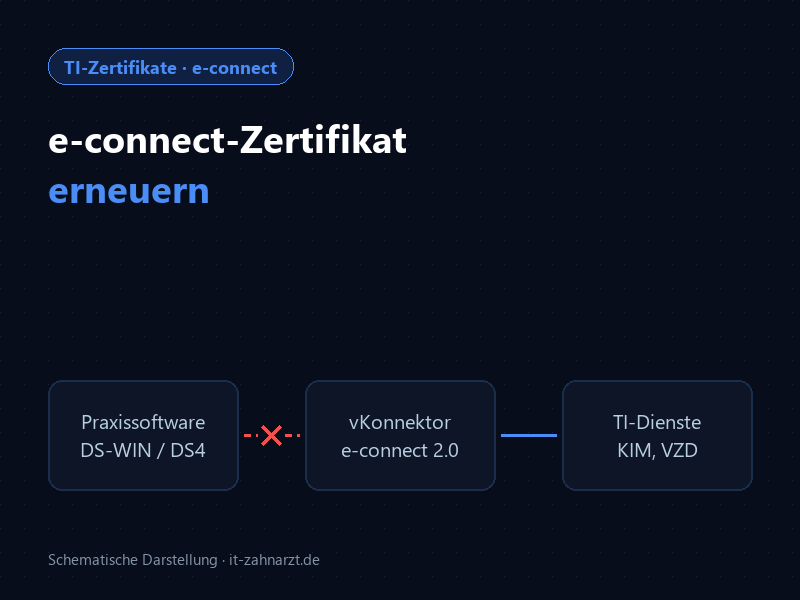
Bevor Sie ein e-connect-Zertifikat erneuern, muss klar sein, welches Zertifikat gemeint ist. Dampsoft beschreibt für e-connect 2.0 zwei getrennte Wege: einen für das Clientzertifikat, mit dem sich Ihre Praxissoftware am Konnektor ausweist, und einen für das TLS-Serverzertifikat, mit dem sich der Konnektor gegenüber DS-WIN oder DS4 ausweist. Karten wie SMC-B, eHBA oder gSMC-KT sind ein drittes Thema. Hier lesen Sie, wie Sie die Meldung zuordnen, was Ihr Team gefahrlos festhalten kann und wer die Erneuerung übernimmt.
Welches Zertifikat ist gemeint?
e-connect ist der TI-Konnektor in der Cloud von Dampsoft. Der Konnektor ist das Bindeglied zwischen Ihrer Praxisverwaltungssoftware (PVS) und der Telematikinfrastruktur (TI). Bei e-connect steht er nicht als Gerät in der Praxis, sondern läuft laut Dampsoft-Serviceseite im Rechenzentrum der RISE GmbH. Die Verbindung zwischen Praxis und Konnektor ist durch Zertifikate abgesichert. Ein Zertifikat ist eine Art digitaler Ausweis mit begrenzter Gültigkeit.
Eine Meldung mit dem Wort „Zertifikat“ sagt deshalb noch nicht, welcher Ausweis betroffen ist. Halten Sie zuerst zwei Dinge fest:
-
Der genaue Wortlaut
Nennt die Meldung einen Typ, etwa Clientzertifikat, TLS oder eine Karte wie SMC-B? Dann können Sie gezielt die passende Herstelleranleitung heraussuchen lassen. Fotografieren Sie die Meldung, ohne dass Patientendaten zu sehen sind.
-
Wo die Meldung erscheint
In DS-WIN oder DS4, im KIM-Client-Modul, am Kartenterminal oder in einer Weboberfläche des Konnektors. Der Ort grenzt ein, welche Verbindung betroffen ist.
-
Nur ein allgemeiner Verbindungsfehler?
Steht dort nur, dass keine Verbindung möglich ist, ist ein Zertifikat nicht automatisch die Ursache. Dampsofts eigene Selbstdiagnose für e-connect beginnt mit ganz anderen Punkten: Hauptrechner, Neustart, VPN-Tunnel, Kartenterminal. Erneuern Sie in diesem Fall nichts auf Verdacht.
Client-, TLS- und Karten-/Gerätezertifikate trennen
Dampsoft unterscheidet in seinen e-connect-Unterlagen diese Zertifikate. Sie werden auf unterschiedlichen Wegen erneuert und dürfen nicht verwechselt werden:
| Zertifikat | Wer weist sich aus? | Wie es laut Dampsoft gewechselt wird |
|---|---|---|
| Clientzertifikat | Das Clientsystem (Ihre Praxissoftware) gegenüber dem Konnektor | Neu im vKonnektor erzeugen, danach in DS-WIN bzw. DS4 und ggf. im KIM-Client-Modul hinterlegen |
| TLS-Serverzertifikat | Der Konnektor gegenüber der Praxissoftware | Neu im vKonnektor erzeugen, im TIGW-Client laden, danach in DS-WIN bzw. DS4 und im KIM-Client-Modul übernehmen |
| SMC-B | Die Praxis als Institution (Praxisausweis) | Kartentausch; Dampsoft bietet dafür eine eigene Anleitung |
| eHBA | Die behandelnde Person, z. B. für die qualifizierte Signatur | Persönlicher Ausweis; kein Thema der e-connect-Zertifikatsanleitungen |
| gSMC-KT / gSMC-K | Kartenterminal bzw. Konnektor als Gerät | gSMC-KT: Kartentausch, Ersatz laut Dampsoft über den Webshop; gSMC-K: wird in DS-WIN als Konnektorzertifikat angezeigt |
Dampsoft: TLS-Zertifikat-Fehler einordnen
TLS ist das Verschlüsselungsverfahren, mit dem Praxissoftware und Konnektor miteinander sprechen. Laut der Dampsoft-Anleitung zum TLS-Serverzertifikat zeigt DS-WIN unter „Einstellungen/Kartenleser/Telematik“ einen Hinweis auf eine Abweichung, wenn das Zertifikat des Konnektors nicht mehr mit dem in DS-WIN hinterlegten übereinstimmt. Das ist der typische Fall nach einer Erneuerung am Konnektor: DS-WIN muss das neue TLS-Serverzertifikat übernehmen.
Davon abzugrenzen sind Meldungen zum Clientzertifikat oder zu einer Karte. Wichtig ist auch, was Sie nicht tun: Die Zertifikatsprüfung abschalten oder die Verbindung auf „ohne TLS“ umstellen. Dampsoft konfiguriert die Konnektorverbindung in DS-WIN laut Installationsanleitung ausdrücklich mit „TLS mit Clientzertifikaten“. Eine abgeschaltete Prüfung behebt kein Zertifikatsproblem, sie entfernt nur den Schutz.
e-connect: Clientzertifikat abgelaufen
Das Clientzertifikat ist laut Dampsoft nur für einen begrenzten Zeitraum gültig und muss vor Ablauf erneuert werden, damit die Verbindung weiter funktioniert. Ist es bereits abgelaufen, ist das ein konkreter Fall mit einem dokumentierten Weg. Er betrifft aber mehr als eine Stelle. Dampsoft nennt für e-connect 2.0 folgende Orte, an denen das neue Clientzertifikat hinterlegt wird:
- DS-WIN: Konnektoreinstellungen unter „Einstellungen/Kartenleser/Telematik“, dort auch im Reiter „Benachrichtigungen“
- DS-WIN: VZD-Einstellungen unter „Einstellungen/e-health/VZD“, und zwar an jeder Station mit aktiver TI (VZD = Verzeichnisdienst der TI)
- DS4: Konnektorenübersicht in der Praxisakte, Bereich „Authentifizierung als Clientsystem“
- RISE KIM-Client-Modul, wenn die Praxis eine Adresse auf @dampsoft.kim.telematik nutzt; bei anderen KIM-Anbietern übernimmt deren Support den Austausch
- Weitere Programme, die dasselbe Zertifikat verwenden; Dampsoft nennt als Beispiel den SecAuthenticator
Für die Praxis heißt das: Ein abgelaufenes Clientzertifikat kann sich in mehreren Funktionen zeigen, etwa beim Kartenlesen, bei KIM oder bei der Adresssuche im Verzeichnisdienst. Welche Meldung DS-WIN oder DS4 dabei im Einzelnen anzeigt, ist in den Anleitungen nicht beschrieben. Lassen Sie deshalb prüfen, ob wirklich das Clientzertifikat abgelaufen ist, bevor etwas gelöscht wird. Eine pauschale Erneuerungsreihenfolge für alle Generationen gibt es nicht.
Produktgeneration und Version erfassen
Die beiden Erneuerungsanleitungen von Dampsoft tragen ausdrücklich den Titel e-connect 2.0 (jeweils Version 1.0). Daneben gibt es Unterlagen zu e-connect ohne Zusatz. Beide Generationen unterscheiden sich im Aufbau. Die Dampsoft-Dokumente nennen diese Merkmale:
-
e-connect 2.0
Anmeldung an einem vKonnektor über dessen Weboberfläche; Zugangsdaten und Konnektor-IP liegen laut Dampsoft in einer Textdatei im Ordner „C:\e-connect 2.0“ (ersatzweise im DS-WIN-Laufwerk unter TDAMP\DS). Dazu kommt ein TIGW-Client auf dem PC, auf dem e-connect 2.0 installiert wurde.
-
e-connect (ohne 2.0)
RISE TIaaS-Client und WireGuard-VPN auf dem Hauptrechner. Laut Dampsoft-Checkliste erkennen Sie diese Variante an der Konnektor-IP 10.156.120.103 in den TI-Einstellungen von DS-WIN. Auf der Serviceseite ist für diese Generation keine eigene Erneuerungsanleitung für Client- oder TLS-Zertifikate veröffentlicht (Stand 08.10.2026); hier ist der Dampsoft-Support der richtige Weg.
-
Praxissoftware
DS-WIN oder DS4, bei DS4 zusätzlich On-Premises oder Cloud. Für DS4 in der Cloud dürfen die Schritte zum Clientzertifikat laut Dampsoft nur gemeinsam mit dem Technischen Support durchgeführt werden. Nutzen Sie e-connect mit einer anderen Praxissoftware, etwa ivoris oder ::pixelmedics, verweist Dampsoft auf sein Kontaktformular.
Die Textdatei mit den Zugangsdaten zum vKonnektor müssen Sie für diese Einordnung nicht öffnen. Fragen Sie im Zweifel Ihre IT-Betreuung, welche Generation installiert ist. Die Datei enthält Passwörter. Sie gehört weder in eine E-Mail noch auf ein Foto.
Was darf das Team dokumentieren?
Ablaufdaten lassen sich in DS-WIN ohne Eingriff ansehen. Laut Dampsoft-Anleitung zu den Ablaufdaten öffnen Sie dazu je nach Ansicht „Einstellungen >> Kartenleser/Telematik“ oder „Verwaltung >> Systemeinstellungen >> Kartenleser/Telematik“ und dort „Konnektorstatus“. Unter „Gültig bis“ stehen die Ablaufdaten der verbundenen TI-Komponenten. Der Eintrag „gSMC-K“ ist das Zertifikat des Konnektors. Das Clientzertifikat und das TLS-Serverzertifikat werden in dieser Anleitung nicht erwähnt. Ein Datum dort sagt also nichts über diese beiden aus.
| Beobachtung | Mögliche Einordnung | Sicherer nächster Schritt | Zuständig |
|---|---|---|---|
| Meldung nennt ausdrücklich das Clientzertifikat | Clientzertifikat abgelaufen oder nicht passend hinterlegt | Wortlaut, Ort und Generation notieren; Anleitung „Clientzertifikat erneuern“ durch IT anwenden lassen | IT-Betreuung / Dampsoft-Support |
| DS-WIN meldet eine Abweichung zwischen den Zertifikaten | TLS-Serverzertifikat am Konnektor wurde erneuert, DS-WIN hat noch das alte | Nichts abschalten; Übernahme laut Anleitung „TLS-Serverzertifikat erneuern“ veranlassen | IT-Betreuung / Dampsoft-Support |
| Ablaufdatum im Konnektorstatus liegt in der Vergangenheit | Betroffene Komponente laut Bezeichnung (z. B. gSMC-K, SMC-B) | Bildschirmfoto des Konnektorstatus an Support geben; komponentenspezifisch prüfen lassen | Dampsoft-Support |
| Kartenterminal zeigt abgelaufene gSMC-KT | Gerätekarte des Kartenterminals, kein e-connect-Zertifikat | Ersatzkarte laut Dampsoft über den Webshop; Tausch nach Anleitung | IT-Betreuung / Dampsoft |
| Nur KIM betroffen, Adresse nicht bei Dampsoft | Zertifikat im KIM-Client eines anderen Anbieters | KIM-Anbieter mit Meldung und Zeitpunkt kontaktieren | KIM-Anbieter |
| Allgemeiner Verbindungsfehler ohne Zertifikatsbezug | Offen; Zertifikat nicht als Ursache setzen | Dampsoft-Selbstdiagnose für e-connect durchgehen lassen; nichts erneuern | Praxisteam, dann IT-Betreuung |
Dampsoft bietet im Konnektorstatus zusätzlich die Schaltfläche „Ablaufinformation“ an. Damit lassen sich die Ablaufdaten an Dampsoft übermitteln, damit der Hersteller sie im Blick behält. Ob Ihre Praxis das nutzt, entscheidet die Praxisleitung.
Bitte nicht selbst durchführen
Kein Löschen oder Neuerzeugen von Zertifikaten auf Verdacht, kein Abschalten der TLS- oder Zertifikatsprüfung, keine PIN-Eingaben an SMC-B oder eHBA zum Ausprobieren (Fehleingaben können Karten sperren). Zertifikatsdateien im PKCS12-Format enthalten den privaten Schlüssel. Sie gehören zusammen mit ihren Passwörtern nicht in E-Mails, Tickets oder Kontaktformulare.
Wer führt die passende Erneuerung durch?
Für e-connect 2.0 hat Dampsoft beide Wege beschrieben. Die Kurzfassung hilft Ihnen einzuschätzen, was auf die Praxis zukommt. Sie ersetzt nicht die jeweils aktuelle Anleitung:
-
Clientzertifikat (e-connect 2.0)
Anmeldung am vKonnektor, unter „Clientsysteme“ das alte Zertifikat löschen und ein neues mit dem Algorithmus „ECC-256“ erzeugen. Zertifikatsdatei und Passwort werden nur einmal angezeigt. Gehen sie verloren, muss laut Dampsoft ein neues Zertifikat erstellt werden. Danach wird das Zertifikat an allen oben genannten Stellen hinterlegt. Weil das alte Zertifikat zuerst gelöscht wird, sollte der Termin außerhalb der Sprechstunde liegen.
-
TLS-Serverzertifikat (e-connect 2.0)
Anmeldung am vKonnektor, neues Zertifikat unter „Clientsysteme“ im Reiter „Konfiguration“ erzeugen (ECC-256), im TIGW-Client „Vom vKonnektor laden“, anschließend in DS-WIN über die Schaltfläche für das TLS-Zertifikat bzw. in DS4 über „Überprüfen“ übernehmen. Für Dampsoft-KIM wird es zusätzlich im KIM-Client-Modul vom Konnektor geladen.
-
e-connect ohne 2.0, DS4 in der Cloud, Fremd-PVS
Keine eigenständige Erneuerung durch die Praxis. Wenden Sie sich an den Technischen Support von Dampsoft bzw. über das Kontaktformular auf der e-connect-Serviceseite.
Dampsoft richtet die TLS-Anleitung an das Praxisteam. Beide Wege setzen aber Zugangsdaten für den vKonnektor voraus, je nach Berechtigung den Benutzer „Superadmin“, beim KIM-Client-Modul außerdem dessen Administratorpasswort. Zudem greifen sie in mehrere Programme ein. Übernehmen sollte das deshalb, wer in der Praxis für die TI-Technik zuständig ist: Ihre IT-Betreuung für die Telematik oder der Dampsoft-Support. Fehlen Zugangsdaten oder sind sie fehlerhaft, verweist Dampsoft selbst auf seinen Technischen Support. Hintergründe zur TI insgesamt finden Sie im Beitrag Telematikinfrastruktur in der Zahnarztpraxis.
Halten Sie für den Support diese Angaben bereit:
- Genauer Wortlaut der Meldung und wo sie erscheint, als Foto ohne Patientendaten
- e-connect-Generation (e-connect oder e-connect 2.0), Praxissoftware (DS-WIN oder DS4, On-Premises oder Cloud) und deren Version
- Betroffene Arbeitsplätze und ob der Rechner mit der e-connect-Installation selbst betroffen ist
- Betroffene Funktionen: Kartenlesen, KIM, Verzeichnisdienst, Signatur
- Datum und Uhrzeit des ersten Auftretens sowie vorausgegangene Änderungen (Update, Zertifikatswechsel, Kartentausch)
- KIM-Anbieter, falls die KIM-Adresse nicht auf @dampsoft.kim.telematik endet
Senden Sie keine Patientendaten, Passwörter, Zertifikatsdateien oder Zugangsdaten per E-Mail oder über Kontaktformulare.
Betroffene Verbindung nach der Änderung testen
Ein erneuertes Zertifikat ist erst erledigt, wenn die Funktion wieder läuft, die vorher gestört war. Prüfen Sie gezielt diese Punkte:
- Verbindungstest im KIM-Client-Modul Bei Dampsoft-KIM beschreibt Dampsoft einen Test unter „Verbindungsstatus“ mit „Test starten“. Ist er erfolgreich, zeigt die gesamte Übersicht grüne Häkchen.
- DS-WIN-Einstellungen öffnen Unter „Einstellungen/Kartenleser/Telematik“ erscheint kein Hinweis mehr auf abweichende Zertifikate.
- Betroffene Funktion im Alltag nutzen Die Funktion, die vorher gestört war, läuft im normalen Ablauf wieder, zum Beispiel das Einlesen einer Versichertenkarte beim regulären Patientenbesuch oder der KIM-Empfang.
- Alle TI-Stationen prüfen Da die VZD-Einstellungen in DS-WIN an jeder Station mit aktiver TI angepasst werden müssen, kontrollieren Sie nicht nur einen Arbeitsplatz.
- Neues Ablaufdatum dokumentieren Halten Sie fest, welches Zertifikat wann erneuert wurde, und notieren Sie das neue Ablaufdatum, damit die nächste Erneuerung rechtzeitig geplant werden kann.
Bleibt KIM nach der Erneuerung gestört, hilft der Beitrag KIM in der Zahnarztpraxis bei der Einordnung.
Häufige Fragen
Ist jeder Verbindungsfehler ein Zertifikatsproblem?
Nein. Eine allgemeine Verbindungsmeldung kann viele Ursachen haben. Dampsofts Selbstdiagnose für e-connect prüft zuerst Hauptrechner, Neustart, VPN-Tunnel, Weboberfläche des Konnektors und Kartenterminals. Erst wenn eine Meldung ausdrücklich ein Zertifikat nennt oder ein Ablaufdatum überschritten ist, kommt eine Erneuerung in Betracht.
Betrifft die Meldung meine SMC-B?
Nur wenn sie die SMC-B ausdrücklich nennt. Die SMC-B ist der Praxisausweis und wird per Kartentausch ersetzt. Das Clientzertifikat und das TLS-Serverzertifikat von e-connect sind davon unabhängig und werden im vKonnektor erneuert. Im Konnektorstatus von DS-WIN sehen Sie, welche Komponente welches Ablaufdatum hat.
Darf ich die Erneuerung selbst durchführen?
Dampsoft beschreibt die Schritte für e-connect 2.0 in eigenen Anleitungen. Sie erfordern Zugangsdaten zum vKonnektor und Änderungen in mehreren Programmen. Bei DS4 in der Cloud sind die Schritte zum Clientzertifikat laut Dampsoft nur mit dem Technischen Support möglich. Lassen Sie die Erneuerung von Ihrer IT-Betreuung oder vom Dampsoft-Support durchführen.
Problem nicht behoben? Nennen Sie uns Produktversion, genaue Fehlermeldung, betroffene Arbeitsplätze und den Zeitpunkt des ersten Auftretens über unseren IT-Support für Zahnarztpraxen. Bitte senden Sie keine Patientendaten oder Zugangsdaten über das Anfrageformular.
Quellen
- DAMPSOFT GmbH: e-connect Hilfe, Serviceseite mit Anleitungen und Begriffserklärungen (abgerufen am 08.10.2026).
- DAMPSOFT GmbH: e-connect 2.0: Clientzertifikat erneuern, Version 1.0 (abgerufen am 08.10.2026).
- DAMPSOFT GmbH: e-connect 2.0: TLS-Serverzertifikat erneuern, Version 1.0 (abgerufen am 08.10.2026).
- DAMPSOFT GmbH: Aufruf von Ablaufdaten der TI-Zertifikate im DS-Win, Version 1.1 (abgerufen am 08.10.2026).
- DAMPSOFT GmbH: e-connect: Installation & Konfiguration, Version 1.4 (abgerufen am 08.10.2026).
- DAMPSOFT GmbH: e-connect TI Quick Support für Systembetreuer, Version 1.1 (abgerufen am 08.10.2026).
- DAMPSOFT GmbH: Fehlerbehebung unter e-connect 2.0 für Systembetreuer, Version 1.0 (abgerufen am 08.10.2026).
- DAMPSOFT GmbH: e-connect: Vorgehen zur Selbstdiagnose, Version 1.2 (abgerufen am 08.10.2026).
Angaben ohne Gewähr. Wir stützen uns auf die genannten Herstellerquellen, zuletzt geprüft am . Software, Versionen und Abläufe ändern sich jedoch. Maßgeblich ist der aktuelle Stand des Herstellers. Dieser Artikel ersetzt keine individuelle Prüfung Ihres Systems; Eingriffe an Server, Datenbank und TI-Komponenten gehören in fachkundige Hände.