Dampsoft
langsam
Ist Dampsoft langsam, entscheidet zuerst der Umfang: Betrifft die Verzögerung nur einen Arbeitsplatz, liegt die Ursache eher an diesem Rechner oder seiner Verbindung. Sind alle Stationen gleichzeitig betroffen, muss die IT gemeinsame Stellen wie Server, Netzwerk und Virenschutz untersuchen. Eine pauschale Lösung gibt es nicht. Dieser Artikel zeigt, wie Ihr Team DS-WIN-Wartezeiten vergleichbar festhält, wie sich „langsam“, „hängt“ und „startet nicht“ unterscheiden und wann IT-Betreuung oder Dampsoft übernehmen.
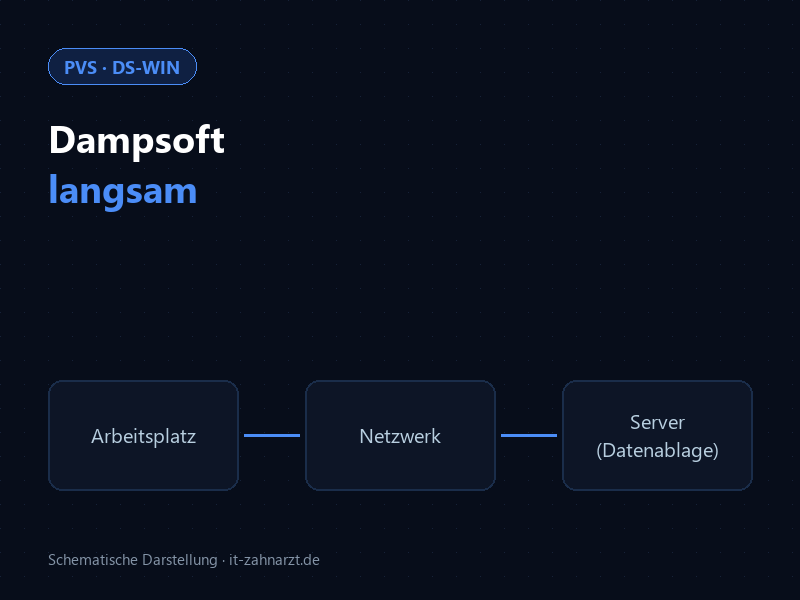
Welche Aktion dauert zu lange?
„DS-WIN ist sehr langsam“ ist für die Fehlersuche zu allgemein. Hilfreich ist eine Beschreibung wie: „Das Öffnen einer Patientenkartei dauert am Empfang deutlich länger als im Behandlungszimmer.“ Halten Sie deshalb zuerst fest, welche konkrete Aktion verzögert ist, zum Beispiel der Programmstart, das Öffnen der Kartei, das Terminbuch, das Speichern, das Drucken, die Abrechnung oder das Öffnen eines Röntgenbilds über die Anbindung.
Unterscheiden Sie außerdem drei Fehlerbilder, die oft vermischt werden:
-
DS-WIN ist langsam
Das Programm reagiert, aber Aktionen brauchen spürbar länger als gewohnt. Das ist das Thema dieses Artikels.
-
DS-WIN hängt
Das Fenster reagiert eine Zeit lang gar nicht auf Klicks oder Eingaben. Windows ersetzt ein Programmfenster, das etwa fünf Sekunden lang keine Eingaben verarbeitet, durch eine Kopie mit dem Zusatz „Keine Rückmeldung“ in der Titelleiste. So beschreibt es Microsoft in der Entwicklerdokumentation. Notieren Sie, ob das Fenster nach einer Wartezeit von selbst weiterarbeitet oder dauerhaft blockiert bleibt.
-
DS-WIN startet nicht
Das Programm öffnet sich gar nicht oder bricht mit einer Meldung ab. Das ist ein eigenes Fehlerbild mit anderen Ursachen und wird hier nicht behandelt. Notieren Sie in diesem Fall den genauen Wortlaut der Meldung und wenden Sie sich an Ihre IT-Betreuung.
Hängt DS-WIN, sollten Sie das Programm nicht reflexartig über den Task-Manager beenden. Warten Sie zunächst ab und notieren Sie, wie lange die Blockade dauert. Bleibt sie bestehen, klären Sie das weitere Vorgehen mit Ihrer IT-Betreuung oder dem technischen Support von Dampsoft.
Betrifft die Verzögerung nur eine bestimmte Funktion, gehört genau dieser Ablauf in die Fehlerbeschreibung. Zwei Hinweise aus Dampsoft-Anleitungen zeigen, warum: In der Installationsanleitung für Windows 11 warnt Dampsoft, dass die Windows-Option, den Standarddrucker automatisch verwalten zu lassen, Performanceprobleme im DS-WIN zur Folge haben kann. In den Hinweisen zu Virenscanner und Firewall nennt Dampsoft, dass DS-WIN auch indirekt ausgebremst werden kann, wenn angebundene Drittprogramme wie eine Röntgensoftware verzögert reagieren. Ob eine dieser Situationen bei Ihnen vorliegt, prüft die IT-Betreuung.
Ein Rechner, alle Stationen oder bestimmte Uhrzeiten?
Der Umfang grenzt die Ursache räumlich ein. Diese Frage kann Ihr Team ohne jeden Eingriff beantworten:
-
Nur ein Rechner ist langsam
Führen Sie dieselbe Aktion zur selben Zeit an einem benachbarten Arbeitsplatz aus. Ist sie dort schnell, ist der gemeinsame Server grundsätzlich leistungsfähig. Dann rücken dieser Rechner und seine Anbindung in den Fokus. Notieren Sie, wie der Rechner verbunden ist: Netzwerkkabel, WLAN oder Netzwerk über die Steckdose (dLAN/PowerLAN). Dampsoft rät in seiner Hardware-Broschüre von WLAN und dLAN für das DS-WIN-Netzwerk ausdrücklich ab.
-
Alle Stationen sind gleichzeitig langsam
Dann liegt die Ursache eher an einer gemeinsamen Stelle: am Server, der die DS-WIN-Daten bereitstellt, am Netzwerk dazwischen oder an einer Einstellung, die alle Rechner betrifft. Das untersucht die IT-Betreuung.
-
Nur zu bestimmten Uhrzeiten
Notieren Sie Wochentag und Uhrzeit jeder deutlichen Verzögerung. Wiederkehrende Zeitpunkte sind ein wichtiger Hinweis, zum Beispiel wenn sie mit einer geplanten Datensicherung, einem Virenscan oder Updates zusammenfallen. Ob ein Zusammenhang besteht, lässt sich nur mit den Protokollen dieser Aufgaben klären.
-
Seit einem Update oder Sicherungswechsel
Halten Sie fest, was wann geändert wurde: DS-WIN-Update, Windows-Update, neue Datensicherung, neuer Virenschutz, neuer Server oder Router. Ein zeitlicher Zusammenhang ist ein Hinweis, aber noch kein Beweis für die Ursache.
Arbeitet ein Platz über Remotedesktop oder einen Terminalserver, ist das eine eigene Konstellation. Für Geschwindigkeitsprobleme bei Remotedesktopverbindungen nennt Dampsoft in seiner Terminalserver-Anleitung eigene Prüfpunkte, etwa die Farbtiefe der Verbindung sowie Hintergrundbild und Dialogstil im DS-WIN. Diese Einstellungen prüft die IT-Betreuung.
| Beobachtung | Mögliche Einordnung | Sicherer nächster Schritt | Zuständig |
|---|---|---|---|
| Nur eine Aktion ist langsam, alles andere läuft normal | Funktionsbezogenes Problem, etwa beim Drucken oder bei einer Röntgenanbindung | Ablauf genau beschreiben und an einer zweiten Station wiederholen | Praxisteam, dann IT-Betreuung |
| Nur ein Rechner ist langsam, Nachbarplatz schnell | Arbeitsplatz oder seine Netzwerkanbindung | Verbindungsart notieren, gleiche Aktion an beiden Plätzen messen | Praxisteam, dann IT-Betreuung |
| Alle Stationen gleichzeitig langsam | Gemeinsame Ressource: Server, Netzwerk, Virenschutz | Messwerte sammeln, IT-Betreuung beauftragen; keine Einstellungen ändern | IT-Betreuung |
| Verzögerung nur zu festen Uhrzeiten | Möglicher Zusammenhang mit geplanten Aufgaben | Zeitpunkte über mehrere Tage protokollieren | Praxisteam, dann IT-Betreuung |
| Fenster zeigt „Keine Rückmeldung“ | Programm verarbeitet vorübergehend keine Eingaben | Abwarten, Dauer notieren, nicht wiederholt klicken | Praxisteam, dann IT-Betreuung / Dampsoft |
| DS-WIN öffnet sich gar nicht | Startfehler, kein Geschwindigkeitsproblem | Wortlaut der Meldung festhalten | IT-Betreuung / Dampsoft |
Wartezeiten vergleichbar dokumentieren
„Gefühlt langsamer“ lässt sich schwer prüfen. Messen Sie deshalb mit einer einfachen Stoppuhr, etwa auf dem Smartphone, immer denselben Ablauf: gleiche Aktion, gleicher Arbeitsplatz, vergleichbare Datenmenge. Wiederholen Sie die Messung an einem zweiten Arbeitsplatz und zu einer anderen Tageszeit. Allgemeine Richtwerte für „normale“ Wartezeiten veröffentlicht Dampsoft nicht. Maßstab ist deshalb der Vergleich innerhalb Ihrer Praxis.
Diese Vorlage können Sie abschreiben oder ausdrucken. Tragen Sie keine Patientennamen ein. Die Beschreibung der Aktion genügt.
| Datum / Uhrzeit | Arbeitsplatz | Aktion | Wartezeit (Sekunden) | Andere Plätze auch langsam? | Besonderheiten |
|---|---|---|---|---|---|
Unter „Besonderheiten“ gehören Beobachtungen wie: „Fenster zeigte Keine Rückmeldung“, „Datensicherung lief gerade“, „erste Aktion nach dem Hochfahren“ oder „Röntgenprogramm war geöffnet“. Wenige sorgfältige Messungen helfen mehr als viele ungenaue.
Gemeinsame Ressourcen untersuchen lassen
Sind mehrere oder alle Stationen betroffen, übernimmt die IT-Betreuung. Dampsoft beschreibt in seinen Unterlagen für Systembetreuer einige Punkte, die dabei eine Rolle spielen:
-
Server als Datenablage
Laut Dampsoft nutzt die Software den Server lediglich als Fileserver. Deshalb sei darauf zu achten, dass dieser stabil und performant arbeitet. Als häufige Ursachen von Performanceproblemen nennt Dampsoft defekte Hardware, den Virenscanner und die DNS-Konfiguration (Informationen zur Servervirtualisierung).
-
Virenscanner
Die Hintergrundaktivität eines Virenscanners kann laut Dampsoft die Programmperformance beeinträchtigen, abhängig von Rechner, Netzwerk und Datenvolumen. Dampsoft empfiehlt dafür gezielte Ausnahmen, die der Administrator einrichtet. Auch weitere Tests am Virenschutz beschreibt Dampsoft als Aufgabe von Administrator oder Systemhaus.
-
Freigabe und Netzwerk
Für die DS-WIN-Freigabe auf dem Fileserver ist laut Dampsoft eine SMB-Konfiguration nach den Dampsoft-Anleitungen zwingend erforderlich (Einbinden einer Arbeitsstation). SMB ist das Windows-Protokoll für Dateifreigaben. Ob die Konfiguration stimmt, prüft die IT-Betreuung.
-
Virtualisierter Server
Läuft der Server als virtuelle Maschine, nennt Dampsoft Einstellungen der Netzwerkkarte, die in vielen Fällen mit Geschwindigkeitsproblemen zusammenhingen. Für Virtualisierungssoftware leistet Dampsoft nach eigener Aussage keinen Support. Bei Verdacht empfiehlt Dampsoft einen Vergleichstest mit einer physischen Maschine.
Bitte nicht selbst durchführen
Schalten Sie den Virenschutz nicht als Performance-Tipp ab, und ändern Sie keine Einstellungen an Server, Freigaben, Netzwerkkarten oder Firewall. Starten Sie den Server nicht während der Sprechstunde neu, verschieben Sie keine Daten und spielen Sie keine Datensicherung zurück. Die Hinweise von Dampsoft richten sich ausdrücklich an Administratoren und Systembetreuer.
Hardwareentscheidung erst nach Diagnose
Ein neuer Server oder neue Arbeitsplätze wirken wie eine naheliegende Lösung. Ohne Diagnose ist das aber ein teurer Versuch. Ist nur ein Rechner langsam, ändert ein neuer Server daran wahrscheinlich nichts. Liegt die Ursache in der Konfiguration, etwa beim Virenschutz, bei der Freigabe oder im Netzwerk, kann sie auf neuer Hardware weiterbestehen.
Als Vergleichsgrundlage veröffentlicht Dampsoft eigene Systemvoraussetzungen in der Hardware-Broschüre (Version 1.4). Dort finden Sie Angaben zu Prozessor, Arbeitsspeicher, Festplatte, Betriebssystem und Netzwerk, getrennt nach Einzelplatz, Arbeitsplatz und Server. Ab drei Arbeitsstationen oder mit digitalem Röntgen empfiehlt Dampsoft einen Server mit Windows Server. Ihre IT-Betreuung kann die vorhandene Ausstattung mit diesen Herstellerangaben abgleichen. Ein Austausch ist dann sinnvoll, wenn Messungen und Abgleich eine konkrete Schwachstelle zeigen.
Verbesserung anhand desselben Ablaufs messen
Ob eine Maßnahme geholfen hat, zeigt nur der Vergleich mit der Ausgangsmessung. So gehen Sie vor:
- Dieselbe Aktion wiederholen Messen Sie genau die Abläufe aus Ihrer Vorlage erneut, am selben Arbeitsplatz und zu einer vergleichbaren Uhrzeit.
- Vergleichsplatz einbeziehen Messen Sie auch am Vergleichsarbeitsplatz. So sehen Sie, ob sich der betroffene Platz angeglichen hat oder alle Plätze schneller geworden sind.
- Kritische Zeitpunkte prüfen Waren Verzögerungen an feste Uhrzeiten gebunden, messen Sie gezielt wieder zu diesen Zeiten, etwa während einer laufenden Datensicherung.
- Einige Tage beobachten Halten Sie fest, ob die Verbesserung auch nach einem Neustart und an den Folgetagen bestehen bleibt.
- Änderung dokumentieren Notieren Sie, welche Maßnahme die IT umgesetzt hat. Das erleichtert die Einordnung, falls das Problem später wiederkommt.
Angaben für den Support
Ihre IT-Betreuung oder der technische Support von Dampsoft (erreichbar über die Service-Seite zu DS-WIN, dort auch die Fernwartung Sofortremote) kommen schneller voran, wenn Sie diese Angaben bereithalten:
- Installierte DS-WIN-Version
- Welche Aktion langsam ist und ob DS-WIN dabei hängt („Keine Rückmeldung“) oder nur verzögert reagiert
- Betroffene Arbeitsplätze und ob ein Vergleichsplatz normal arbeitet
- Ausgefüllte Messvorlage mit Datum, Uhrzeit und Wartezeiten
- Zeitpunkt des ersten Auftretens und vorausgegangene Änderungen wie Updates, neue Datensicherung, neuer Virenschutz oder neue Hardware
- Verbindungsart der betroffenen Rechner: Kabel, WLAN, dLAN oder Remotedesktop
Senden Sie keine Patientendaten, Passwörter oder Zugangsdaten per E-Mail oder über Kontaktformulare.
Problem nicht behoben? Nennen Sie uns Produktversion, genaue Fehlermeldung, betroffene Arbeitsplätze und den Zeitpunkt des ersten Auftretens. Über unseren Software-Support für Praxissoftware können Sie passende IT-Unterstützung anfragen.
Häufige Fragen
Warum ist nur ein Rechner langsam?
Arbeiten die anderen Plätze mit derselben Aktion normal, ist der gemeinsame Server grundsätzlich leistungsfähig. Dann liegt die Ursache eher an diesem Rechner, seiner Netzwerkanbindung oder einer lokalen Einstellung. Notieren Sie die Verbindungsart. Dampsoft rät von WLAN und dLAN für das DS-WIN-Netzwerk ausdrücklich ab. Die weitere Prüfung übernimmt die IT-Betreuung.
Hilft ein neuer Server immer?
Nein. Ist nur ein Arbeitsplatz langsam oder liegt die Ursache in Konfiguration, Virenschutz oder Netzwerk, ändert neue Serverhardware daran wenig. Lassen Sie zuerst messen und die Ausstattung mit den Systemvoraussetzungen von Dampsoft abgleichen. Eine Investition ist sinnvoll, wenn die Diagnose eine konkrete Schwachstelle zeigt.
Welche Wartezeiten soll ich dokumentieren?
Die Wartezeiten genau der Aktionen, die als langsam auffallen, gemessen mit einer Stoppuhr. Wichtig sind Datum, Uhrzeit, Arbeitsplatz, Aktion, Dauer und ob andere Plätze gleichzeitig betroffen waren. Messen Sie zum Vergleich an einem zweiten Arbeitsplatz und zu einer anderen Tageszeit. Patientennamen gehören nicht in das Protokoll.
Quellen
- DAMPSOFT GmbH: Service DS-WIN (abgerufen am 08.10.2026).
- DAMPSOFT GmbH: Hinweise zu Internetsicherheit, Virenscanner und Firewall für DS-WIN, Version 2.8 (abgerufen am 08.10.2026).
- DAMPSOFT GmbH: Technische Informationen für DS-WIN (Hardware-Broschüre), Version 1.4 (abgerufen am 08.10.2026).
- DAMPSOFT GmbH: Informationen zur Servervirtualisierung, Version 1.4 (abgerufen am 08.10.2026).
- DAMPSOFT GmbH: Terminalserver für DS-WIN konfigurieren, Version 1.3 (abgerufen am 08.10.2026).
- DAMPSOFT GmbH: Installation Windows 11 Pro/Enterprise Peer-to-Peer, Version 1 (abgerufen am 08.10.2026).
- DAMPSOFT GmbH: Einbinden oder Tausch einer Arbeitsstation in einem bestehenden DS-WIN-Netzwerk (abgerufen am 08.10.2026).
- Microsoft: Preventing Hangs in Windows Applications, archivierte Entwicklerdokumentation (abgerufen am 08.10.2026).
Angaben ohne Gewähr. Wir stützen uns auf die genannten Herstellerquellen, zuletzt geprüft am . Software, Versionen und Abläufe ändern sich jedoch. Maßgeblich ist der aktuelle Stand des Herstellers. Dieser Artikel ersetzt keine individuelle Prüfung Ihres Systems; Eingriffe an Server, Datenbank und TI-Komponenten gehören in fachkundige Hände.