charly Foto-App
überträgt nicht
Die charly Foto-App überträgt nicht, und das Patientenfoto fehlt in charly? Die iOS-App charly Foto schickt Fotos laut Hersteller solutio über den charly-Java-Server im Praxisnetz an charly. Ob das geklappt hat, zeigt die App selbst: Eine grüne Linie steht für erfolgreiche Übertragung, eine rote Linie mit Fehlerprotokoll für einen Fehler. Hier lesen Sie, wie Sie Aufnahme, Übertragung, Import und Zuordnung getrennt eingrenzen, was Ihr Team gefahrlos prüfen kann und wann IT-Betreuung oder solutio übernehmen.
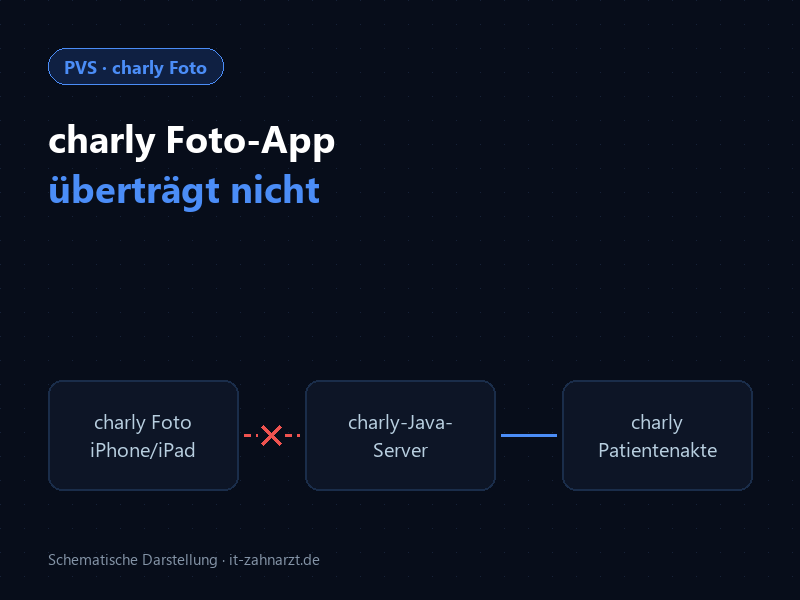
Foto erstellt, aber nicht in charly sichtbar?
charly Foto ist eine App von solutio für iPhone, iPad und iPod touch. Laut charly-Hilfe zu charly Foto nehmen Sie damit ein Patientenfoto auf, das die App automatisch an charly sendet. In charly erscheint es im ständig sichtbaren Bereich der Patientenstammdaten. Die App ist also für das Patientenfoto in den Stammdaten gedacht, nicht als allgemeiner Bildspeicher.
Bevor Sie etwas unternehmen, sehen Sie in der App nach, welche Farbe die breite Linie in den Patientendetails nach dem Senden hatte:
-
Grüne Linie
Das Foto wurde laut Hersteller erfolgreich an charly übertragen. Fehlt es trotzdem in charly, liegt das Problem meist nicht in der Übertragung. solutio weist darauf hin, dass das Foto in charly erst sichtbar wird, nachdem Sie den Patienten dort neu aufgerufen haben.
-
Rote Linie und Button „Fehlerprotokoll“
Die Übertragung ist fehlgeschlagen. Öffnen Sie das Fehlerprotokoll und notieren Sie den Eintrag. Laut Hilfe speichert die App nur die Fehler des aktuellen Tages, ältere Einträge gehen verloren.
-
Rote Status-Box neben dem Import-Button
Die App erreicht den charly-Java-Server gar nicht. Dann funktionieren weder Patientenliste noch Fotoversand. Das ist der Fall „charly App keine Verbindung“, siehe Abschnitt zu einem oder allen Geräten.
Abzugrenzen sind die anderen charly-Apps. Die charly-Hilfe führt neben charly Foto auch charly Anamnesen, charly Termine und charly MIS-Dashboard auf. Jede App hat ihre eigene Anleitung. Notieren Sie deshalb immer, welche App betroffen ist. Fallen mehrere Apps gleichzeitig aus, ist das ein wichtiger Hinweis für den Support: Für charly Foto, charly Anamnesen und charly MIS-Dashboard beschreibt die Hilfe eine gemeinsame Verbindung zum charly-Java-Server.
Aufnahme, Übertragung, Import und Zuordnung trennen
„Die Foto-App überträgt nicht“ und „der Foto-Import funktioniert nicht“ klingen gleich, meinen aber unterschiedliche Schritte. Nach der Herstellerbeschreibung läuft der Datenaustausch so:
- Import in die App Beim Öffnen holt charly Foto automatisch die Listen „Patienten heute“ und „Alle Patienten“ vom charly-Java-Server. Erfolg zeigt sich an der aktualisierten Oberfläche. Scheitert die Verbindung, erscheint die rote Status-Box. Der Import-Button startet den Abgleich erneut.
- Aufnahme In den Patientendetails öffnet das Kamera-Symbol die Kamera. Dafür muss der Kamerazugriff für charly Foto in den iOS-Einstellungen erlaubt sein.
- Übertragung Mit „Auswählen“ speichert die App das Foto und sendet es an den charly-Java-Server, der es an charly weitergibt. Grüne oder rote Linie zeigen das Ergebnis.
- Anzeige und Zuordnung in charly Das Foto gehört zu dem Patienten, den Sie in der App ausgewählt hatten. In charly sehen Sie es nach erneutem Aufruf dieses Patienten.
Einige Fehlerbilder ordnet die Hilfe ausdrücklich dem Import oder der Anzeige zu, nicht der Übertragung:
- Ein Patient fehlt in der App: Es werden nur aktive Patienten übermittelt, als „veraltet“ gekennzeichnete filtert charly heraus.
- Die Liste „Patienten heute“ weicht von charly ab: Die App aktualisiert die Liste nur beim Neustart oder über den Aktualisieren-Button oben rechts.
- In der App sind keine Fotos zu sehen, obwohl Patienten Fotos haben: Dem konfigurierten charly-Benutzer fehlen Rechte. Nötig sind laut Hilfe alle Zugriffsrechte bei „Patient“ und „Patientenfoto“.
- Die App zeigt Beispielpatienten und einen blauen Demo-Button: Sie läuft im Demo-Modus. Erst nach dem Ausschalten werden echte Daten importiert.
Ist das Foto in charly vorhanden, aber beim falschen Patienten oder im falschen Mandanten, ist das kein Verbindungsproblem. charly kann laut Hilfe mehrere Mandanten verwalten, jeder mit eigener Datenbank, und die App muss mit der Mandantennummer konfiguriert sein, mit der Sie sich auch in charly anmelden. Eine falsche Zuordnung klären Sie mit der Praxisleitung und solutio. Verschieben oder löschen Sie Fotos nicht auf eigene Faust, und machen Sie kein neues Foto, solange unklar ist, wo das erste gelandet ist.
App-, Mobilgeräte- und charly-Version erfassen
Die aktuell abrufbare charly-Hilfe (Stand v9.44.1v3) nennt diese Voraussetzungen:
- iPhone, iPad oder iPod touch mit iOS 12.4 oder neuer. Eine Android-Version beschreibt die Hilfe nicht.
- charly ab Version 9.12.0. Der charly-Java-Server ist laut solutio seit charly 9.8.6 Bestandteil von charly und wird mit den charly-Updates aktualisiert.
- Das Gerät befindet sich im praxisinternen WLAN.
- In der App sind Server-Adresse (Hostname oder IP-Adresse), Server-Port, charly-Benutzer, Passwort und Mandantennummer hinterlegt. Standardport ist laut Hilfe 8086.
- Der charly-Benutzer der App hat alle Rechte bei „Patient“ und „Patientenfoto“ sowie mindestens Leserecht bei „Patienten Heute Wartezimmer“.
Diese Angaben stammen aus dem aktuellen Hilfedokument. Sie sind keine Freigabe jeder Kombination aus App-, iOS- und charly-Version. Welche Versionen bei Ihnen zusammenpassen, bestätigt im Zweifel solutio. Halten Sie für die Eingrenzung fest:
- Version von charly Foto: Laut Hilfe steht sie in den iOS-Einstellungen der App im Bereich „Produktinformation“.
- iOS- bzw. iPadOS-Version und Gerätetyp (iPhone, iPad).
- Installierte charly-Version und ob kurz vorher ein charly-Update lief.
- Ob die App im Demo-Modus läuft.
Ein historischer Hinweis aus der Hilfe betrifft nur Windows-Server ab charly 9.12.2: Nach der Umstellung auf Java 8 von AdoptOpenJDK konnten sich charly Anamnesen, charly Foto und charly MIS-Dashboard nicht mehr verbinden, wenn auf dem Server die Visual C++ Redistributable Packages für Visual Studio 2013 fehlten. Ob das bei Ihnen zutrifft, prüft Ihre IT-Betreuung am Server. Das ist keine Aufgabe für das Praxisteam am Mobilgerät.
Ein Mobilgerät oder alle betroffen?
Der Umfang grenzt die Ursache am schnellsten ein. Als häufigste Gründe für einen Verbindungsfehler nennt solutio: keine WLAN-Verbindung, falsch konfigurierte Serververbindung in der App, ein nicht erreichbarer charly-Java-Server (zum Beispiel während eines Server-Neustarts) und unter iOS 14 oder neuer einen abgelehnten Systemhinweis zum lokalen Netzwerk.
-
Nur ein Gerät betroffen
Funktioniert die App auf einem anderen Gerät, ist der Server grundsätzlich erreichbar. Vergleichen Sie beide Geräte: Ist das betroffene im praxisinternen WLAN und nicht in einem anderen Netz oder nur im Mobilfunk? Ist in den iOS-Einstellungen bei charly Foto der Schalter „Lokales Netzwerk“ aktiv? Zeigt die App in den In-App-Einstellungen bei der Serververbindung einen grünen Haken? Stimmen App- und iOS-Version mit dem funktionierenden Gerät überein?
-
Alle Geräte betroffen
Dann liegt die Ursache wahrscheinlich an einer gemeinsamen Stelle, etwa am charly-Java-Server, am Server selbst oder an der WLAN-Anbindung. Notieren Sie, ob zuvor ein charly-Update, ein Server-Neustart oder eine Netzwerkänderung stattfand, und informieren Sie Ihre IT-Betreuung.
-
Auch charly am Arbeitsplatz gestört
Meldet charly selbst Verbindungsprobleme zur Datenbank, ist das ein eigenes Fehlerbild. Hinweise dazu finden Sie im Beitrag charly: keine Verbindung zum SQL Server.
| Beobachtung | Mögliche Einordnung | Sicherer nächster Schritt | Zuständig |
|---|---|---|---|
| Foto in der App sichtbar, Linie rot, Fehlerprotokoll eingeblendet | Übertragung fehlgeschlagen, Ursache offen | Status dokumentieren, Fehlerprotokoll noch am selben Tag sichern, App nicht zurücksetzen | Praxisteam, dann solutio |
| Linie grün, Foto in charly nicht zu sehen | Anzeige in charly noch nicht aktualisiert | Patienten in charly neu aufrufen | Praxisteam |
| Rote Status-Box, nur ein Gerät betroffen | WLAN, iOS-Freigabe „Lokales Netzwerk“ oder App-Konfiguration | WLAN und Schalter prüfen, mit funktionierendem Gerät vergleichen | Praxisteam, dann IT-Betreuung |
| Rote Status-Box auf allen Geräten | charly-Java-Server oder Server nicht erreichbar | Zeitpunkt und vorausgegangene Änderungen notieren, Server nicht neu starten | IT-Betreuung / solutio |
| Mehrere charly-Apps verlieren gleichzeitig die Verbindung | Gemeinsamer Bestandteil auf dem Server | Betroffene Apps auflisten und melden | IT-Betreuung / solutio |
| Foto in charly beim falschen Patienten oder Mandanten | Zuordnungsfrage, kein Verbindungsfehler | Nichts verschieben oder löschen, Fall mit Uhrzeit dokumentieren | Praxisleitung / solutio |
Für die IT-Betreuung beschreibt die Hilfe eine Prüfung am Server: Über die Service-Registry auf Port 8087 lässt sich kontrollieren, ob der LAFO-Service (Teil des charly-Java-Servers) mit dem Status „UP“ registriert ist. Diese Prüfung gehört an den Server und in die Hände der IT.
Fachsupport statt unsicherer Ersatzwege
Wenn Fotos nicht ankommen, ist die Versuchung groß, sie anders in die Praxis zu bringen. Davon raten wir ab:
Bitte nicht selbst durchführen
Keine Patientenfotos über Messenger, private Cloud-Dienste oder private E-Mail weiterleiten. Keine Portweiterleitung im Router, um den charly-Java-Server aus dem Internet erreichbar zu machen. Die Hilfe sieht das praxisinterne WLAN vor. Die App nicht löschen, neu installieren oder über „App zurücksetzen“ in den Auslieferungszustand versetzen, solange Fotos nicht übertragen sind. Die Hilfe beschreibt nicht, ob nicht übertragene Fotos danach erhalten bleiben. Klären Sie das zuerst mit solutio. Den Server nicht auf Verdacht neu starten und keine Software am Server installieren.
Die Aufgaben verteilen sich so:
-
Praxisteam
Beobachtet Linienfarbe und Status-Box, prüft WLAN, den Schalter „Lokales Netzwerk“ und den Kamerazugriff, vergleicht Geräte und dokumentiert. Laut Hilfe nennt Ihre IT-Betreuung Hostname, IP-Adresse und Port, falls Sie diese nicht kennen.
-
IT-Betreuung der Praxis
Prüft WLAN-Anbindung, Erreichbarkeit des Servers und den Status des LAFO-Service am charly-Java-Server.
-
solutio, technischer Support
Wertet das Fehlerprotokoll aus, klärt Versionsfragen und falsche Zuordnungen. Das Fehlerprotokoll kann laut Hilfe aus der App per E-Mail gesendet werden, an die Adresse, die Ihnen der Support nennt. Kontakt: solutio.de/kontakt.
Halten Sie für den Support diese Angaben bereit:
- Betroffene App (charly Foto, nicht eine andere charly-App) und ihre Version
- Gerätetyp und iOS- bzw. iPadOS-Version, Anzahl der betroffenen Geräte
- Installierte charly-Version und letzte Änderung (Update, Server-Neustart, WLAN- oder Routerwechsel)
- Was die App zeigt: rote Linie, rote Status-Box oder grüne Linie ohne Foto in charly
- Eintrag im Fehlerprotokoll vom selben Tag
- Datum und Uhrzeit des ersten Auftretens
Senden Sie keine Patientenfotos, Patientennamen, Passwörter oder Zugangsdaten über Kontaktformulare oder unverschlüsselte E-Mail.
Test ohne Patientendaten
Nach der Behebung sollte geprüft werden, ob Verbindung und Übertragung wieder funktionieren. Für einen Test eignet sich kein echter Patient und keine medizinische Aufnahme:
- Verbindung prüfen In den In-App-Einstellungen zeigt die Serververbindung einen grünen Haken. Nach dem Öffnen der App erscheint keine rote Status-Box neben dem Import-Button.
- Auf jedem betroffenen Gerät wiederholen War mehr als ein Gerät gestört, prüfen Sie jedes einzeln im praxisinternen WLAN.
- Übertragung testen Nur wenn Ihre Praxis einen Testpatienten in charly dafür vorgesehen hat: Fotografieren Sie einen neutralen Gegenstand, keine Person. Die Linie muss grün werden. Gibt es keinen Testpatienten, stimmen Sie den Übertragungstest mit solutio ab.
- Ankunft in charly kontrollieren Rufen Sie den Testpatienten in charly neu auf. Das Foto erscheint in den Patientenstammdaten.
- Ausstehende Fotos klären Wurden vorher Fotos nicht übertragen, klären Sie mit solutio, ob und wie diese nachträglich ankommen. Erst danach Testeinträge nach Vorgabe der Praxis bereinigen.
Der Demo-Modus der App zeigt nur Beispieldaten einer fiktiven Praxis. Er eignet sich, um die Bedienung zu üben, beweist aber keine Verbindung zu Ihrem charly-Server. Weitere Beiträge finden Sie im Themenbereich Praxissoftware (PVS).
Häufige Fragen
Warum sind Bilder nur auf dem Mobilgerät?
Dann hat die Übertragung an charly nicht geklappt oder charly zeigt das Foto noch nicht an. Eine rote Linie in den Patientendetails steht laut solutio für eine fehlgeschlagene Übertragung, eine grüne für eine erfolgreiche. Bei grüner Linie den Patienten in charly neu aufrufen, bei roter Linie das Fehlerprotokoll am selben Tag sichern und den Support informieren.
Soll ich die App neu installieren?
Nicht, solange Fotos nicht übertragen sind. Die charly-Hilfe beschreibt nicht, ob nicht übertragene Fotos eine Neuinstallation oder das Zurücksetzen der App überstehen. Zurücksetzen löscht laut Hilfe App-Passwort und Zugangsdaten. Prüfen Sie zuerst WLAN, die iOS-Freigabe Lokales Netzwerk und den grünen Haken der Serververbindung und klären Sie den Rest mit solutio.
Wie teste ich ohne Patientendaten?
Die Verbindung prüfen Sie am grünen Haken in den In-App-Einstellungen und an einem Import ohne rote Status-Box. Den Fotoversand testen Sie nur mit einem von der Praxis vorgesehenen Testpatienten und einem neutralen Motiv, nie mit einer Person oder einer medizinischen Aufnahme. Der Demo-Modus zeigt nur fiktive Beispieldaten und testet keine Serververbindung.
Quellen
- solutio GmbH & Co. KG: charly-Hilfe, charly Foto, Hilfestand v9.44.1v3, Abschnitte Voraussetzungen, Konfiguration, Datenaustausch, Fehlerprotokoll und FAQ (abgerufen am 08.10.2026).
- solutio GmbH & Co. KG: charly-Hilfe, Übersicht charly-Apps, Hilfestand v9.44.1v3 (abgerufen am 08.10.2026).
Angaben ohne Gewähr. Wir stützen uns auf die genannten Herstellerquellen, zuletzt geprüft am . Software, Versionen und Abläufe ändern sich jedoch. Maßgeblich ist der aktuelle Stand des Herstellers. Dieser Artikel ersetzt keine individuelle Prüfung Ihres Systems; Eingriffe an Server, Datenbank und TI-Komponenten gehören in fachkundige Hände.