VistaScan wird
nicht erkannt
VistaScan wird nicht erkannt? Dann taucht der Speicherfolienscanner in der Geräteliste von VistaSoft nicht auf oder ist dort als nicht verbunden gekennzeichnet. Laut Dürr Dental muss das Gerät dafür eingeschaltet, mit Netzwerk oder Arbeitsplatz verbunden und die passende Zusatzkomponente auf dem Rechner installiert sein. Dieser Diagnoseartikel zeigt, was Ihr Praxisteam ohne Eingriff am Gerät feststellen kann: Modell, Verbindungsart, betroffene Arbeitsplätze und Anzeigen. Firmware, Netzwerkeinstellungen und Reparatur bleiben bei IT-Betreuung und Dentaltechnik.
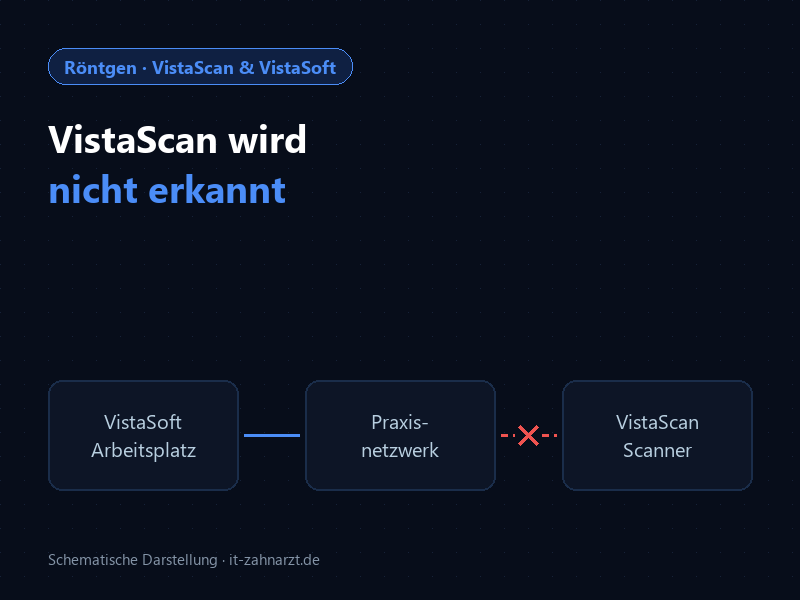
Wo erscheint die VistaScan-Meldung?
VistaScan ist die Produktfamilie der Speicherfolienscanner von Dürr Dental. Der Scanner liest belichtete Speicherfolien aus und übergibt das Bild an die Imaging-Software VistaSoft. Er ist weder Röntgenstrahler noch Röntgensensor. Im VistaSoft-Handbuch werden Sensoren (VistaRay), Panorama- und DVT-Geräte als eigene Gerätegruppen geführt. Ein Röntgenplatz setzt sich dort aus Röntgenstrahler, Bildaufnahmegerät und Betreiberangaben zusammen. Klären Sie deshalb zuerst, welches Gerät gemeint ist.
Danach zählt, wo das Problem sichtbar wird. Diese Stellen sollten Sie auseinanderhalten:
-
Am Gerät selbst
Je nach Modell hat der Scanner ein eigenes Display. Zeigt das Gerät dort einen Fehler, liegt das Problem möglicherweise am Gerät und nicht an VistaSoft. Notieren Sie den Wortlaut oder fotografieren Sie die Anzeige.
-
In der Geräteliste von VistaSoft
In der Konfiguration unter Geräte listet VistaSoft alle angeschlossenen Geräte mit Verbindungseinstellungen und Verbindungszustand. Fehlt der Scanner dort oder ist er nicht als verbunden markiert, ist das der eigentliche Fall „VistaSoft findet den Scanner nicht“.
-
Beim Einlesen im Vorschaufenster
Tritt während einer Aufnahme ein Gerätefehler auf, lässt sich laut Handbuch im Vorschaufenster die Problembehandlung öffnen. Welche Funktionen sie bietet, hängt vom Gerät ab.
-
In der Praxisverwaltungssoftware
Kommt der Patient gar nicht in VistaSoft an, liegt eher die Schnittstelle zwischen Praxissoftware und VistaSoft vor. Ist ein Bild eingelesen, aber nicht sichtbar, ist das ebenfalls ein anderes Fehlerbild. Für beides gibt es eigene Artikel.
Dieser Artikel bezieht sich auf VistaSoft 3.0 und das Online-Handbuch von Dürr Dental, das ab Version 3.0.30 gilt. Arbeitet Ihre Praxis noch mit dem Vorgänger DBSWIN oder einer älteren Version, können Bezeichnungen und Abläufe abweichen.
Modell und Verbindungsart erfassen
„VistaScan“ allein reicht dem Support nicht. Es gibt mehrere Modelle mit unterschiedlicher Ausstattung. Für die Eingrenzung brauchen Sie:
- Genaue Modellbezeichnung, zum Beispiel VistaScan Mini View 2.0 oder VistaScan Combi View
- Seriennummer (SN) und Referenznummer (REF). Beide stehen laut Dürr Dental auf dem Typenschild des Geräts.
- Verbindungsart: Netzwerkkabel, WLAN oder direkt am Arbeitsplatz angeschlossen. Für den Combi View nennt Dürr Dental WLAN und eine LAN-Schnittstelle.
- Installierte VistaSoft-Version. Ist sie Ihnen nicht bekannt, fragen Sie Ihre IT-Betreuung.
- Ob VistaSoft als Einzelplatz, im Mehrplatzbetrieb mit Server oder über einen Terminalserver läuft
Die Verbindungsart ist wichtig. Laut Handbuch erkennt VistaSoft Geräte, die mit dem Netzwerk oder mit der Arbeitsstation verbunden sind. Bei einem Netzwerkgerät hängt die Erkennung also auch vom Praxisnetzwerk ab. Für eine Terminalserver-Installation weist Dürr Dental darauf hin, dass USB-Geräte eine lokale Client-Installation benötigen.
Keine Verbindung heißt nicht automatisch Bildverlust
Für den VistaScan Combi View beschreibt Dürr Dental einen eigenständigen Betrieb: Fällt das Netzwerk aus, speichert das Gerät Bilder im internen Speicher und überträgt sie später an die Datenbank. Ob Ihr Modell das kann, steht in dessen Gebrauchsanweisung. Setzen Sie das Gerät deshalb nicht auf Verdacht zurück.
Ein Arbeitsplatz oder alle Stationen?
Dürr Dental nennt drei Voraussetzungen, damit ein Gerät in der VistaSoft-Geräteliste erscheint: Es ist mit dem Netzwerk oder der Arbeitsstation verbunden, es ist eingeschaltet, und die Zusatzkomponente für das Gerät ist installiert. Die Zusatzkomponente wird pro Rechner ausgewählt. Daraus ergeben sich diese Diagnosezweige:
-
Das Gerät zeigt selbst einen Fehler
Steht am Scanner eine Fehleranzeige oder reagiert er nicht wie gewohnt, ist zuerst die Dentaltechnik gefragt. Laut Dürr Dental dürfen Neueinstellungen, Änderungen und Reparaturen nur vom Hersteller oder einer autorisierten Stelle ausgeführt werden.
-
Nur ein Arbeitsplatz erkennt den Scanner nicht
Funktioniert der Scanner an einem anderen Rechner, ist er grundsätzlich erreichbar. Vergleichen Sie dann die lokale Konstellation. Unter Unterstützte Geräte in der Menüleiste zeigt VistaSoft, welche Zusatzkomponenten auf diesem Rechner installiert sind. Weicht die Liste vom funktionierenden Arbeitsplatz ab, ist das ein Befund für die IT. Fragen Sie außerdem nach, ob sich am Rechner etwas geändert hat, zum Beispiel ein Windows-Update, ein anderer Netzwerkanschluss oder ein Umzug ins WLAN.
-
Kein Arbeitsplatz erkennt den Scanner
Dann liegt die Ursache eher an einer gemeinsamen Stelle: am Gerät, an seiner Stromversorgung oder an seiner Anbindung ans Praxisnetzwerk. Typische Auslöser sind Änderungen am Netzwerk, etwa ein neuer Router oder Switch. Dürr Dental weist darauf hin, dass Netzwerkänderungen neue Risiken erzeugen können und die Konfiguration Fachkenntnisse eines Netzwerkadministrators erfordert.
-
Der Fehler tritt nach einem Update auf
Wurde VistaSoft, Windows oder die Gerätefirmware aktualisiert, klären Sie zuerst, welche Versionen jetzt zusammenspielen. Laut Handbuch werden die Gerätetreiber bei der Installation automatisch eingerichtet, eine manuelle Treiberinstallation sei nicht nötig. Ein Treiberwechsel auf Verdacht ist deshalb kein sinnvoller erster Schritt. Im Mehrplatzbetrieb muss VistaSoft laut Hersteller auf Server und allen Clients aktualisiert werden, zuerst auf dem Server.
Abzugrenzen ist ein Verbindungsproblem zwischen VistaSoft-Client und VistaSoft-Server. Das betrifft die Datenbank, nicht den Scanner. In den FAQ zu VistaSoft beschreibt Dürr Dental dazu einen Sonderfall: Bei einer IPv6-Verbindung mit Hostname kann nach einem Serverneustart ein Neustart von VistaSoft auf dem Client nötig sein.
Anzeigen ohne Geräteeingriff dokumentieren
Die folgenden Beobachtungen ändern nichts am Gerät und helfen dem Support bei der Eingrenzung:
| Beobachtung | Mögliche Einordnung | Sicherer nächster Schritt | Zuständig |
|---|---|---|---|
| Fehleranzeige am Scanner-Display | Gerätezustand, nicht VistaSoft | Anzeige fotografieren, Gerät nicht öffnen und nicht zurücksetzen | Dentaltechnik / Dürr Dental |
| Scanner fehlt in der Geräteliste, an allen Arbeitsplätzen | Gerät aus, nicht im Netzwerk oder Netzwerk geändert | Prüfen, ob das Gerät eingeschaltet ist; Netzwerkänderungen der letzten Tage notieren | Praxisteam, dann IT-Betreuung |
| Scanner fehlt nur an einem Arbeitsplatz | Lokale Installation oder Netzwerkanbindung dieses Rechners | Unterstützte Geräte mit funktionierendem Rechner vergleichen | IT-Betreuung |
| Scanner gelistet, aber nicht verbunden | Gerät bekannt, aktuell nicht erreichbar | Verbindungszustand und Uhrzeit notieren, keine Verbindungseinstellungen ändern | IT-Betreuung / Dentaltechnik |
| Hinweis auf veraltete Firmware in der Gerätekonfiguration | Versionsstand passt nicht mehr | Hinweis fotografieren, kein eigenes Firmware-Update | Dentaltechnik / Dürr Dental |
| Problem begann nach Update | Versionskonstellation unklar | Datum und betroffene Komponente notieren, keine Treiber tauschen | IT-Betreuung / Dürr Dental |
Zwei Funktionen von VistaSoft sind laut Handbuch ausdrücklich für die Weitergabe an Support oder Techniker gedacht:
- Support-Datei: Über den Startmenü-Eintrag Erstelle Datei für Support oder über die Menüleiste in VistaSoft entsteht eine verschlüsselte .safe-Datei auf dem Desktop. Sie kann persönliche Daten enthalten. Geben Sie sie nur auf dem Weg weiter, den der Support nennt.
- Gerätebericht: In der Gerätekonfiguration lässt sich unter Bericht die auf dem Scanner gespeicherte Report-Datei exportieren. Die Konfiguration ist nur mit Administratorrechten zugänglich. Den Export übernimmt deshalb in der Regel die IT-Betreuung oder der Techniker.
Bitte nicht selbst durchführen
Kein Firmware-Update, keine Änderung von IP-Adresse oder Gerätepasswort, kein Zurücksetzen auf Werkseinstellungen, keine Kalibrierung, keine Änderung der Aufnahmemodi, kein Öffnen des Gehäuses und keine Testaufnahme zur Fehlersuche. Dürr Dental warnt in der Gerätekonfiguration, dass solche Einstellungen Bildqualität und Funktion beeinflussen können. Ein falsch durchgeführtes Firmware-Update kann laut Hersteller das Gerät beschädigen.
IT und Dentaltechnik sinnvoll aufteilen
Ein nicht erkannter VistaScan liegt an der Grenze zwischen Praxis-IT und Medizinprodukt. Klare Zuständigkeiten sparen Zeit:
-
IT-Betreuung der Praxis
Prüft Netzwerk, WLAN, Switch und Router, die Installation von VistaSoft auf den Arbeitsplätzen und den Server im Mehrplatzbetrieb. Sie kann in VistaSoft ein Netzwerkgerät über seine IP-Adresse registrieren, wenn es nicht automatisch erscheint. Laut Handbuch wird das Gerät dann im Netzwerk gesucht.
-
Dentaltechnik / Dental-Depot
Zuständig für das Gerät selbst: Fehleranzeigen, Firmware, Verbindungseinstellungen am Scanner, Wartung und Reparatur. Über das zuständige Dental-Depot lässt sich laut Dürr Dental auch ein Leihgerät für VistaScan anfordern.
-
Dürr Dental
Der Online-Service Bildgebung bietet laut Hersteller Fehleranalyse und gegebenenfalls Fehlerbehebung sowie Treiberinstallation für Kamera und Scanner.
Besonders heikel sind die Netzwerkeinstellungen des Scanners. Laut Handbuch hat VistaScan neben der IP-Adresse 1 eine zweite Adresse als Notfalladresse (außer VistaScan Nano). Geht auch diese verloren, muss das Gerät auf Werkseinstellungen zurückgesetzt werden, und alle Einstellungen gehen verloren. Solche Änderungen gehören deshalb ausschließlich in die Hand von IT-Betreuung und Dentaltechnik, abgestimmt miteinander.
Für den Support halten Sie bitte bereit:
- Modell, Seriennummer und Referenznummer vom Typenschild
- Installierte VistaSoft-Version und, falls bekannt, Firmware-Version des Scanners
- Verbindungsart: LAN, WLAN oder direkt am Rechner
- Genauer Wortlaut der Meldung am Gerät oder in VistaSoft, als Foto ohne Patientendaten
- Welche Arbeitsplätze betroffen sind und ob der Scanner an einem anderen Rechner funktioniert
- Datum und Uhrzeit des ersten Auftretens sowie vorausgegangene Änderungen: Update, Router, Umzug des Geräts
Senden Sie keine Patientendaten, Röntgenbilder oder Zugangsdaten per E-Mail oder über Kontaktformulare.
Funktionsnachweis im freigegebenen Ablauf
Ob der Scanner wieder sicher arbeitet, zeigt sich nicht an einer Testaufnahme. Für eine Röntgenaufnahme zum IT-Test gibt es keinen Anlass. Prüfen Sie stattdessen in dieser Reihenfolge:
- Verbindungszustand prüfen Der Scanner erscheint in der Geräteliste von VistaSoft und ist als verbunden gekennzeichnet, an jedem Arbeitsplatz, der vorher betroffen war.
- Freigabe durch die Fachleute Haben Dentaltechnik oder Dürr Dental am Gerät gearbeitet, lassen Sie sich bestätigen, dass das Gerät für den Betrieb freigegeben ist. Ob danach eine Prüfung nötig ist, entscheidet die zuständige Fachkraft.
- Nächste reguläre Aufnahme beobachten Die nächste ohnehin geplante Aufnahme wird im normalen Ablauf eingelesen. Kontrollieren Sie, ob das Bild beim richtigen Patienten im Bildarchiv erscheint.
- Neustart abwarten Prüfen Sie am nächsten Morgen nach dem Hochfahren von Scanner, Netzwerk und Rechnern erneut, ob der Scanner verbunden ist.
- Ergebnis dokumentieren Halten Sie fest, was die Ursache war, welche Einstellung jetzt gilt und wer die Änderung vorgenommen hat.
Kommt der Scanner trotzdem nicht zurück, unterstützen wir Sie bei der Eingrenzung zwischen Praxisnetzwerk, VistaSoft und Gerät. Nennen Sie uns Produktversion, genaue Fehlermeldung, betroffene Arbeitsplätze und den Zeitpunkt des ersten Auftretens über die Seite IT-Betreuung für Röntgen und Medizingeräte. Bitte senden Sie keine Patientendaten oder Zugangsdaten über das Anfrageformular.
Häufige Fragen
Warum erkennt nur ein Rechner VistaScan nicht?
Wenn der Scanner an anderen Arbeitsplätzen funktioniert, ist er grundsätzlich erreichbar. Die Ursache liegt dann eher am betroffenen Rechner. Laut Dürr Dental muss auf jedem Rechner die Zusatzkomponente für das Gerät installiert sein. Vergleichen Sie unter Unterstützte Geräte in VistaSoft den betroffenen mit einem funktionierenden Arbeitsplatz und geben Sie das Ergebnis an Ihre IT-Betreuung weiter.
Soll ich Firmware selbst aktualisieren?
Nein. Dürr Dental warnt, dass ein falsch durchgeführtes Firmware-Update das Gerät beschädigen und die Bildaufnahme verhindern kann. Das Update sollen nur ausgebildete Fachkräfte oder vom Hersteller geschultes Personal durchführen. Zeigt VistaSoft einen Hinweis auf veraltete Firmware, fotografieren Sie ihn und informieren Sie die Dentaltechnik.
Wann ist Dentaltechnik zuständig?
Immer dann, wenn das Gerät selbst betroffen ist: bei Fehleranzeigen am Scanner, bei Firmware, Verbindungseinstellungen am Gerät, Wartung, Kalibrierung und Reparatur. Laut Dürr Dental sind Neueinstellungen, Änderungen und Reparaturen dem Hersteller oder einer autorisierten Stelle vorbehalten. Netzwerk, Rechner und VistaSoft-Installation prüft die IT-Betreuung.
Quellen
- Dürr Dental SE: VistaSoft 3.0 Online-Handbuch, Dok.-Nr. 2311V029, gültig ab Version 3.0.30; Abschnitte Geräte hinzufügen, Geräte (Konfiguration), Software aktualisieren, Support Datei erstellen, Verwendung der Software in einem IT-Netzwerk (abgerufen am 08.10.2026).
- Dürr Dental SE: VistaSoft Imaging, Produktseite mit FAQ (abgerufen am 08.10.2026).
- Dürr Dental SE: Service Bildgebung (abgerufen am 08.10.2026).
- Dürr Dental SE: VistaScan Combi View, Produktseite (englisch, abgerufen am 08.10.2026).
Angaben ohne Gewähr. Wir stützen uns auf die genannten Herstellerquellen, zuletzt geprüft am . Software, Versionen und Abläufe ändern sich jedoch. Maßgeblich ist der aktuelle Stand des Herstellers. Dieser Artikel ersetzt keine individuelle Prüfung Ihres Systems; Eingriffe an Server, Datenbank und TI-Komponenten gehören in fachkundige Hände.