Sidexis 4
keine Datenbankverbindung
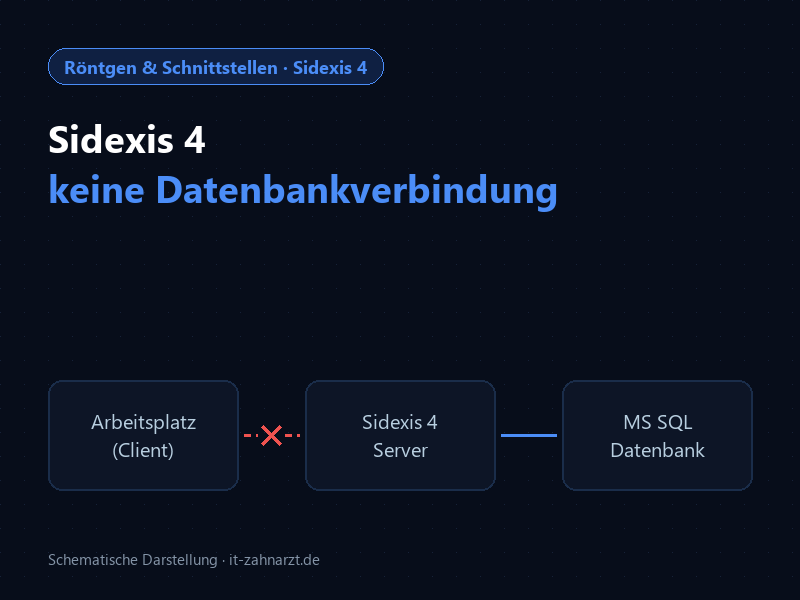
Sidexis 4 meldet keine Datenbankverbindung oder startet an einem Arbeitsplatz nicht, am anderen aber schon? Laut Dentsply Sirona arbeiten die Sidexis-4-Arbeitsplätze mit einem Sidexis-4-Server, einer Microsoft-SQL-Server-Datenbank und der Bildablage PDATA zusammen. Diese Teile können auf einem oder auf mehreren Rechnern liegen. Eine öffentlich dokumentierte Standardlösung für diese Meldung gibt es in den Herstellerunterlagen nicht. Dieser Artikel hilft deshalb beim sicheren Eingrenzen: Was ist betroffen, was kann Ihr Team gefahrlos feststellen, und wann übernehmen IT-Betreuung oder Sidexis-Service?
Welchen Fehler zeigt Sidexis 4 genau?
Der erste Schritt ist der genaue Wortlaut. In der öffentlich abrufbaren Gebrauchsanweisung zu Sidexis 4 Version V4.4.x (Stand 2025-06) ist keine Fehlermeldung mit dem Text „keine Datenbankverbindung“ und keine zugehörige Lösung beschrieben. Was an Ihrem Bildschirm steht, kann je nach Version und Situation anders lauten. Fotografieren Sie die Meldung deshalb vollständig, aber ohne sichtbare Patientendaten, und notieren Sie, wann sie erscheint: beim Programmstart, nach einigen Minuten Arbeit oder beim Öffnen eines bestimmten Bildes.
Läuft Sidexis 4 bereits, liefert die Statusleiste einen zweiten, dokumentierten Hinweis. Laut Gebrauchsanweisung von Dentsply Sirona zeigt dort ein Symbol den Zustand der Verbindung zwischen Sidexis-4-Client und Server an: Verbindung in Ordnung, Verbindungsfehler oder Verbindung wird gerade aufgebaut. Fahren Sie mit der Maus über das Symbol, erscheint ein Hinweisfenster mit weiteren Informationen zur Verbindung. Notieren Sie diesen Text ebenfalls.
Beachten Sie außerdem: Beim Start lädt Sidexis 4 laut Hersteller Erweiterungsmodule im Hintergrund und ist erst danach vollständig verfügbar. Der Ladevorgang wird in der Statusleiste angezeigt. Ein kurzer Moment ohne volle Funktion direkt nach dem Start ist also für sich allein noch kein Fehler.
Start, Datenbankverbindung und Bildanzeige trennen
Hinter Suchanfragen wie „Sidexis 4 startet nicht“ und „Sidexis Datenbank nicht erreichbar“ stecken oft unterschiedliche Fehlerbilder. Für die Eingrenzung ist es wichtig, sie auseinanderzuhalten:
-
Sidexis 4 startet gar nicht
Es erscheint kein Programmfenster, oder das Programm schließt sich sofort wieder. Das ist ein Startproblem. Es kann, muss aber nicht mit der Datenbank zusammenhängen. Notieren Sie, ob eine Meldung erscheint und wie sie lautet. Eine allgemeingültige Reparatur für Startprobleme gibt es nicht, und eine Neuinstallation auf Verdacht ist kein sicherer nächster Schritt.
-
Sidexis 4 startet, meldet aber ein Verbindungsproblem
Das Programm öffnet sich, zeigt aber eine Datenbank- oder Verbindungsmeldung oder das Fehlersymbol in der Statusleiste. Das spricht dafür, dass der Arbeitsplatz Server oder Datenbank gerade nicht erreicht. Bewiesen ist die Ursache damit noch nicht.
-
Sidexis 4 läuft, aber Bilder fehlen
Startet das Programm ohne Meldung und zeigt die Patientenliste an, fehlen aber einzelne Aufnahmen, ist das nicht automatisch ein Datenbankverbindungsproblem. Laut Gebrauchsanweisung bleiben ausgeblendete Aufnahmen in der Sidexis-4-Datenbank und werden nur in der Zeitleiste nicht angezeigt. Als gelöscht markierte Aufnahmen bleiben bis zum eingestellten Löschzeitpunkt erhalten und erscheinen ausgegraut. Fehlt ein Patient oder Auftrag aus der Praxissoftware, kann auch die Übergabe zwischen Praxisverwaltungssoftware und Sidexis 4 betroffen sein. Das ist ein eigenes Thema.
Ein Arbeitsplatz oder alle Stationen?
Die wichtigste Beobachtung ist der Umfang. Er grenzt die Ursache räumlich ein, ohne dass jemand etwas verändern muss. Dazu hilft ein Blick auf den Aufbau: Laut Installationsanleitung zu Sidexis 4 V4.4 gibt es mehrere Installationsvarianten. Im Standardfall liegen MS-SQL-Datenbank, Sidexis-4-Server und Bildablage (PDATA/PDATASEC) auf demselben Rechner. In benutzerdefinierten Varianten liegen Datenbank und/oder Bildablage auf anderen Rechnern im Netz. Welche Variante bei Ihnen eingerichtet ist, weiß Ihre IT-Betreuung oder der Techniker, der Sidexis 4 installiert hat.
-
Nur ein Arbeitsplatz ist betroffen
Funktionieren die übrigen Stationen, sind Server und Datenbank grundsätzlich erreichbar. Dann liegt die Ursache eher am betroffenen Rechner, an seiner Netzwerkverbindung oder an seiner Anmeldung. Dokumentieren Sie den lokalen Zusammenhang: Was hat sich an diesem Gerät zuletzt geändert, zum Beispiel ein Windows-Update, ein anderer Netzwerkanschluss, ein Umzug ins WLAN, ein anderer Windows-Benutzer oder ein neues Sicherheitsprogramm? Vergleichen Sie, ob andere Netzwerkfunktionen an diesem Platz arbeiten, etwa Drucker, freigegebene Ordner oder die Praxissoftware.
-
Alle Stationen sind betroffen
Dann liegt die Ursache wahrscheinlich an einer gemeinsamen Stelle: am Server, an der Datenbank, an der Bildablage oder am Netzwerk dazwischen. Das muss die IT-Betreuung zentral untersuchen. Prüfen Sie nur, ob der Server eingeschaltet ist und ob dort eine sichtbare Warnung angezeigt wird. Starten Sie den Server nicht ungeplant neu, während andere noch damit arbeiten.
-
Auch der Server-Arbeitsplatz selbst ist betroffen
Läuft Sidexis 4 auch direkt am Server nicht, ist der Server oder die Datenbank die erste Anlaufstelle. Das gehört ohne Umweg in die Hand von IT-Betreuung und Sidexis-Service.
Für die IT-Betreuung sind diese Herstellervorgaben ein sinnvoller Prüfrahmen: Dentsply Sirona setzt für den Betrieb eine fehlerfreie IPv4-Netzwerkkonfiguration und eine funktionierende Namensauflösung voraus. Die Installationsvoraussetzungen V4.4 nennen für Server und Arbeitsplätze 1 Gbit/s-Ethernet mit DNS (Namensdienst im Netzwerk) sowie Lese-, Schreib-, Änderungs- und Ausführungsrechte auf die Verzeichnisse \Sidexis und \PDATA. Laut Installationsanleitung kann der Name des Sidexis-4-Servers nach der Installation nicht mehr geändert werden. Wurde der Server umbenannt, ersetzt oder umgezogen, ist das deshalb eine besonders wichtige Information für den Support.
Diagnosetabelle
| Beobachtung | Mögliche Einordnung | Sicherer nächster Schritt | Zuständig |
|---|---|---|---|
| Meldung nur an einem Arbeitsplatz, andere arbeiten normal | Lokales Problem an Rechner, Netzwerkanschluss oder Anmeldung | Letzte Änderungen an diesem Gerät notieren, mit funktionierendem Platz vergleichen | Praxisteam, dann IT-Betreuung |
| Meldung an allen Stationen | Server, Datenbank, Bildablage oder Netzwerk dazwischen | Prüfen, ob der Server läuft; nichts neu installieren oder zurücksichern | IT-Betreuung / Sidexis-Service |
| Sidexis 4 läuft, Statussymbol zeigt Verbindungsfehler | Client erreicht den Sidexis-4-Server nicht | Hinweistext am Symbol notieren, Umfang feststellen | Praxisteam, dann IT-Betreuung |
| Fehler seit einem Update | Update unvollständig oder Versionsstände passen nicht zusammen (Hypothese) | Versionen von Server und Clients erfassen, Updatezeitpunkt notieren | IT-Betreuung / Sidexis-Service |
| Programm startet, einzelne Bilder fehlen | Nicht automatisch Datenbankverbindung; evtl. ausgeblendet oder Zuordnung | Patient, Aufnahmedatum und Gerät notieren; keine neue Aufnahme zum Test | Praxisteam, dann Sidexis-Service |
| Röntgengerät blockiert nach Netzwerkfehler weitere Aufnahmen | Bei ORTHOPHOS XG und GALILEOS dokumentierter Rescue-Zustand | Röntgengerät nicht ausschalten, Service informieren | Sidexis-Service / Dentaltechnik |
Versionen und letzte Änderung erfassen
Ohne Versionsangaben kann der Support den Fehler kaum einordnen. Dentsply Sirona veröffentlicht Gebrauchsanweisung, Installationsanleitung und Installationsvoraussetzungen jeweils für eine bestimmte Sidexis-4-Version. Was für V4.4 gilt, muss für eine ältere Version nicht stimmen. Erfassen Sie deshalb:
- Die installierte Sidexis-4-Version, am Server und an den betroffenen Arbeitsplätzen. Wenn Sie sie nicht finden, ermittelt sie die IT-Betreuung.
- Die Windows-Version von Server und Arbeitsplätzen. Für V4.4 nennt der Hersteller unter anderem Windows 10 und 11 Pro bzw. Enterprise (64 bit) sowie Windows Server 2016 bis 2025.
- Die SQL-Server-Version, soweit bekannt. Laut Installationsvoraussetzungen V4.4 ist Sidexis 4 mit MS SQL Server 2017, 2019 und 2022 kompatibel; das Setup bringt MS SQL Server 2017 Express mit.
- Die letzte Änderung vor dem ersten Auftreten: Sidexis-Update, Windows-Update, neuer Server, neuer Router, geänderter Rechnername, neues Virenschutz- oder Backupprogramm.
- Datum und Uhrzeit des ersten Auftretens und ob der Fehler dauerhaft oder nur zeitweise besteht.
Trat der Fehler direkt nach einem Update auf, gilt: Maßgeblich ist die Update-Anleitung des Herstellers für Ihre Version, nicht eine Anleitung für ein anderes Produkt. Laut Installationsanleitung V4.4 wird zuerst der Sidexis-4-Server aktualisiert; die Arbeitsplätze erhalten anschließend eine Neuinstallation des Sidexis-4-Clients. Während Installation, Update und Migration dürfen keine Dateien durch andere Programme gesperrt sein; der Hersteller nennt dafür ausdrücklich Virenscanner und Backupprogramme. Wer von Sidexis 4 V4.1.3 oder älter mit einem Orthophos-SL-Röntgengerät kommt, kann laut Hersteller nicht direkt auf V4.4 aktualisieren, sondern muss zuerst auf Version 4.3.1 gehen. Ob ein Update vollständig und in der richtigen Reihenfolge durchgeführt wurde, prüft die IT-Betreuung oder der Sidexis-Service.
Welche Prüfungen bleiben dem Fachsupport vorbehalten?
Die Gebrauchsanweisung ist hier eindeutig: Die Datenbank-Einstellungen im Sidexis Manager dürfen nur autorisierte Servicetechniker vornehmen, verwiesen wird auf das Sidexis-4-Servicehandbuch. Auch die Installation darf laut Installationsanleitung nur geschultes Fachpersonal durchführen. Für das Praxisteam heißt das:
Bitte nicht selbst durchführen
Keine Änderungen an den Datenbank-Einstellungen, keine Datenbankbefehle, keine Rücksicherung einer Datensicherung, keine Neuinstallation von Sidexis 4 oder des SQL Servers, kein Umbenennen des Servers und keine geänderten IP-Adressen. Laut Installationsanleitung sind bestimmte Adressen im Bereich 192.168.15.x als Werkseinstellung netzwerkfähiger Röntgenkomponenten reserviert. Unbedachte Adressänderungen können also auch die Röntgengeräte betreffen. Geben Sie keine Passwörter, etwa das Sidexis-4-Administratorpasswort oder SQL-Zugangsdaten, per E-Mail oder über Kontaktformulare weiter.
Die Aufgaben teilen sich typischerweise so auf:
-
IT-Betreuung der Praxis
Prüft, ob Server, Datenbank und Bildablage laufen und vom betroffenen Arbeitsplatz aus erreichbar sind, ob Namensauflösung und Netzwerk den Herstellervorgaben entsprechen und ob Zugriffsrechte, Virenschutz oder Windows-Updates seit dem letzten funktionierenden Stand geändert wurden.
-
Sidexis-Service (Dentsply Sirona bzw. autorisierter Servicepartner)
Prüft die Sidexis-4-Konfiguration einschließlich der Datenbank-Einstellungen, begleitet Updates und Versionsfragen und hilft bei Röntgengeräten im Rescue-Zustand. Für Serviceanfragen nennt die Gebrauchsanweisung das Dentsply-Sirona-Serviceportal.
Halten Sie für den Support diese Angaben bereit:
- Genauer Wortlaut der Meldung bzw. Hinweistext am Verbindungssymbol, als Foto ohne sichtbare Patientendaten
- Sidexis-4-Version an Server und betroffenen Arbeitsplätzen
- Welche Arbeitsplätze betroffen sind und ob Sidexis 4 am Server selbst startet
- Ob das Programm gar nicht startet, mit Verbindungsmeldung startet oder nur Bilder fehlen
- Datum und Uhrzeit des ersten Auftretens
- Vorausgegangene Änderung: Update, neuer Server oder Router, Windows-Update, Sicherheitssoftware
- Ob ein Röntgengerät seit dem Fehler weitere Aufnahmen blockiert
Bildverfügbarkeit fachlich kontrollieren
Eine Verbindungsmeldung bedeutet nicht, dass Bilder verloren sind. Sie besagt zunächst nur, dass ein Arbeitsplatz Server oder Datenbank gerade nicht erreicht. Für einen Sonderfall beschreibt die Gebrauchsanweisung einen eigenen Schutzmechanismus: Kommt es bei ORTHOPHOS XG oder GALILEOS während der Bildübertragung zu einem unerwarteten Netzwerkfehler, geht das Gerät in den sogenannten Rescue-Zustand. Die Aufnahme bleibt dann im Arbeitsspeicher der Röntgenkomponente, bis sie mit dem Programm „Sirona Control Admin Rescue“ abgerufen wird. Bis dahin sind weitere Aufnahmen an diesem Gerät gesperrt.
Vom Hersteller dokumentiert
Laut Gebrauchsanweisung Sidexis 4 V4.4.x darf die Röntgenkomponente im Rescue-Zustand nicht ausgeschaltet werden, sonst geht die Aufnahme verloren. Hinweise zur Datenwiederherstellung bei anderen Geräten, etwa Orthophos SL 3D, stehen in der jeweiligen Gerätedokumentation.
Nach der Behebung sollte geprüft werden, ob wirklich alles wieder läuft, und zwar ohne neue Röntgenaufnahme zu Testzwecken und ohne Rücksicherung:
- Alle betroffenen Arbeitsplätze starten Sidexis 4 startet an jedem vorher betroffenen Platz ohne Meldung, und das Verbindungssymbol in der Statusleiste zeigt eine fehlerfreie Verbindung.
- Vorhandene Daten aufrufen In der Patientenansicht erscheinen die Patienten aus der Sidexis-4-Datenbank. Öffnen Sie an jedem Platz eine bereits vorhandene Aufnahme eines Patienten, den Sie ohnehin behandeln.
- Mit einem anderen Arbeitsplatz vergleichen Dieselbe Aufnahme ist an zwei Arbeitsplätzen sichtbar. So erkennen Sie, ob nur ein Platz oder die zentrale Ablage betroffen war.
- Auftragseingang beobachten Arbeitet die Praxis mit Röntgenaufträgen aus der Praxissoftware, kommen beim nächsten regulären Auftrag Patient und Auftrag wie gewohnt an.
- Datensicherung kontrollieren lassen Die IT-Betreuung prüft, ob die nächste reguläre Sicherung von SQL-Datenbank und Bildablage erfolgreich durchläuft. Dentsply Sirona weist ausdrücklich auf das Risiko fehlerhafter Datensicherungen hin.
- Ursache dokumentieren Halten Sie fest, was die Ursache war und was geändert wurde, damit ein künftiger Server-, Router- oder Updatewechsel nicht dasselbe Problem auslöst.
Problem nicht behoben? Nennen Sie uns Produktversion, genaue Fehlermeldung, betroffene Arbeitsplätze und den Zeitpunkt des ersten Auftretens über unsere Seite zur IT-Unterstützung für Zahnarztpraxen. Bitte senden Sie keine Patientendaten oder Zugangsdaten über das Anfrageformular.
Häufige Fragen
Bedeutet die Meldung, dass Bilder gelöscht sind?
Nein. Eine Verbindungsmeldung besagt nur, dass der Arbeitsplatz Server oder Datenbank gerade nicht erreicht. Über den Zustand der Bilder sagt sie nichts aus. Laut Dentsply Sirona bleiben auch ausgeblendete Aufnahmen in der Datenbank erhalten. Starten Sie deshalb keine Rücksicherung oder Neuinstallation auf eigene Faust, sondern lassen Sie die Ursache fachkundig eingrenzen.
Was tun, wenn nur eine Station betroffen ist?
Dann sind Server und Datenbank grundsätzlich erreichbar, und die Ursache liegt eher am betroffenen Rechner, seiner Netzwerkverbindung oder seiner Anmeldung. Notieren Sie, was sich an diesem Gerät zuletzt geändert hat, vergleichen Sie mit einem funktionierenden Arbeitsplatz und geben Sie diese Angaben an Ihre IT-Betreuung weiter. Ändern Sie keine Netzwerk- oder Sidexis-Einstellungen selbst.
Welche Versionsangaben braucht der Sidexis-Support?
Die Sidexis-4-Version an Server und betroffenen Arbeitsplätzen, die Windows-Version, soweit bekannt die SQL-Server-Version und die Installationsvariante sowie Datum und Art des letzten Updates. Dazu kommen der genaue Wortlaut der Meldung und die Liste der betroffenen Arbeitsplätze. Passwörter und Patientendaten gehören nicht in die Supportanfrage.
Quellen
- Dentsply Sirona: Sidexis 4 Version V4.4.x, Operator's Manual (englisch, REF 67 74 587, Stand 2025-06), Abschnitte Programmstart, Statusleiste, Sidexis Manager, Zeitleiste und Datenwiederherstellung (abgerufen am 08.10.2026).
- Dentsply Sirona: Sidexis 4 Version 4.4, Installation Instructions (englisch, REF 67 78 331, Stand 2022-08), Abschnitte Allgemeine Hinweise, Netzwerk, Installationsvarianten und Update (abgerufen am 08.10.2026).
- Dentsply Sirona: Sidexis 4 Installationsvoraussetzungen V4.4 (REF 67 73 779, Druckstand 06.2026), deutscher Teil (abgerufen am 08.10.2026).
Angaben ohne Gewähr. Wir stützen uns auf die genannten Herstellerquellen, zuletzt geprüft am . Software, Versionen und Abläufe ändern sich jedoch. Maßgeblich ist der aktuelle Stand des Herstellers. Dieser Artikel ersetzt keine individuelle Prüfung Ihres Systems; Eingriffe an Server, Datenbank und TI-Komponenten gehören in fachkundige Hände.