VDDS-Schnittstelle
funktioniert nicht
Die VDDS-Schnittstelle funktioniert nicht, und die Röntgensoftware öffnet sich ohne den Patienten, den Sie in der Praxissoftware ausgewählt haben? Dann hilft es, drei Schritte getrennt zu betrachten: den Aufruf der Bildsoftware, die Übergabe des Patienten und die Rückgabe der Bilder. Ein vom Hersteller dokumentierter Fall: Die Übergabe ist angekommen, wartet aber auf Bestätigung, weil in der Bildsoftware noch ein anderer Patient angemeldet ist. Hier lesen Sie, was Ihr Team gefahrlos feststellen kann und wann IT-Betreuung oder Hersteller übernehmen.
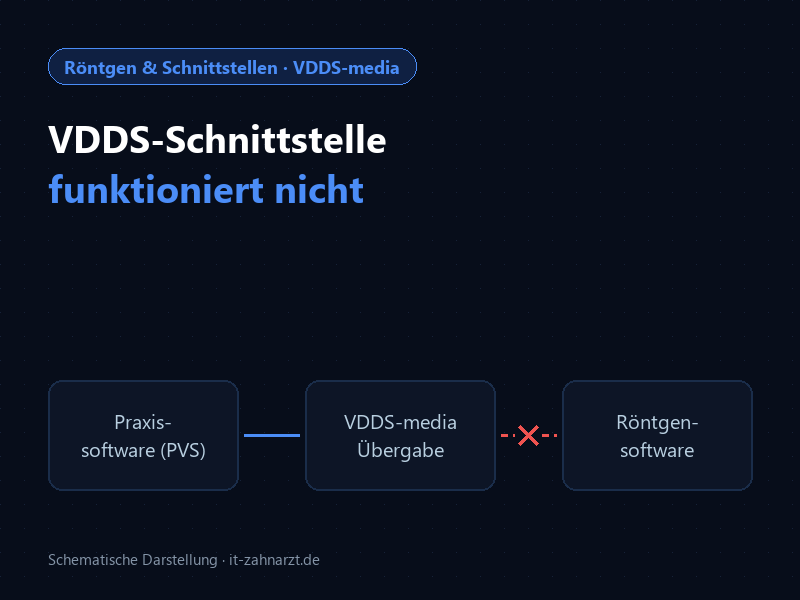
Wo scheitert die Verbindung zwischen PVS und Bildsoftware?
VDDS steht für den Verband Deutscher Dentalsoftwareunternehmen e.V. Er veröffentlicht mehrere Schnittstellen. Für Röntgen- und Kamerasoftware ist VDDS-media zuständig. Der VDDS beschreibt sie als Schnittstelle zum Austausch von Bildern und Objekten mit der Praxissoftware und nennt als aktuelle Version 1.4. Über VDDS-media tauschen die Praxisverwaltungssoftware (PVS) und die Bildsoftware Patientendaten und Bilder aus.
Ob die Schnittstelle „funktioniert“, lässt sich nicht als Ganzes beantworten. Prüfen Sie die drei Teilschritte einzeln:
- Aufruf Die PVS startet die Bildsoftware. In DS-WIN geschieht das laut Dampsoft über eine eigene Schaltfläche je angebundenem Programm in der Patienteninformation.
- Patientenübergabe Die PVS schickt die Daten des ausgewählten Patienten an die Bildsoftware. Dort wird der Patient angemeldet oder wartet auf Anmeldung.
- Rückgabe Die Bildsoftware meldet neue Bilder und Änderungen an die PVS zurück. In DS-WIN erscheinen sie dann im DS-Win-View und im grafischen Befund.
Dürr Dental schreibt in der VistaSoft-Online-Hilfe, dass die Möglichkeiten der Schnittstelle von der verwendeten PVS abhängen. VDDS-media muss in beiden Programmen eingerichtet sein. Ein Fehler kann also auf beiden Seiten liegen. Notieren Sie deshalb immer, an welchem der drei Schritte es hakt.
Startet die Bildsoftware unabhängig davon?
Starten Sie die Röntgensoftware einmal direkt über das Windows-Startmenü oder die Desktop-Verknüpfung, also ohne Aufruf aus der PVS. Das trennt ein Startproblem von einem Schnittstellenproblem:
-
Die Bildsoftware startet auch direkt nicht
Dann liegt kein VDDS-Problem vor, sondern ein Startproblem der Bildsoftware selbst. Das gehört zur IT-Betreuung bzw. zum Händler der Bildsoftware.
-
Die Bildsoftware startet direkt, aber nicht aus der PVS
Dann liegt das Problem beim Aufruf. Prüfen Sie, ob die Schaltfläche für die Bildsoftware in der PVS überhaupt vorhanden ist. In DS-WIN erscheint sie laut Dampsoft nur für Programme, die an dieser Station in den VDDS-Einstellungen markiert sind.
-
Die Bildsoftware startet aus der PVS, aber ohne Patient
Dann funktioniert der Aufruf. Untersuchen Sie die Patientenübergabe (nächster Abschnitt).
Wichtig für die Einordnung: Laut Dampsoft ist die VDDS-media-Einrichtung in DS-WIN eine stationsbezogene Einstellung. Sie wird an jedem Arbeitsplatz einzeln über „Einstellungen → Sonstige Einstellungen → VDDS“ vorgenommen. Funktioniert der Aufruf an einem Arbeitsplatz und an einem anderen nicht, ist das ein starker Hinweis auf die Einrichtung dieses einen Rechners. Vergleichen Sie und notieren Sie das Ergebnis. Die Einstellungen ändert die IT-Betreuung.
Wird der vorgesehene Patient übergeben?
Das ist der Kernfall: Die Bildsoftware öffnet sich, zeigt aber nicht den Patienten, der in der PVS ausgewählt war. Für VistaSoft beschreibt Dürr Dental den Ablauf so: Ist in VistaSoft noch kein Patient angemeldet, wird der übergebene Patient automatisch angemeldet. Ist bereits ein anderer Patient angemeldet, erscheint eine Benachrichtigung und in der Patientenleiste die Schaltfläche „Patient wartet auf Anmeldung“. Erst ein Klick darauf meldet den übergebenen Patienten an.
Achten Sie daher zuerst auf drei Dinge:
- Steht in der Patientenleiste der Bildsoftware noch der vorige Patient, und gibt es eine Benachrichtigung oder die Schaltfläche „Patient wartet auf Anmeldung“?
- Läuft an diesem Arbeitsplatz gerade eine Aufnahme (Röntgen, Video)? Laut VistaSoft-Hilfe darf dort keine Aufnahme laufen, damit ein Patient übernommen wird.
- Sind beim aktuell angemeldeten Patienten alle Aufnahmen abgeschlossen und die Pflichtangaben eingetragen? Dürr Dental nennt das als Voraussetzung für das Abmelden beim Patientenwechsel.
Öffnet sich VistaSoft dagegen nur mit der Patientensuche, ist wahrscheinlich gar keine Übergabe angekommen. Laut Hilfe öffnet sich die Patientensuche bei jedem Programmstart automatisch. Bei einer Praxis mit mehreren Mandanten wechselt VistaSoft beim Import laut Hilfe automatisch in die passende Praxis.
Falsche Zuordnung: klären statt umhängen
Erscheint ein anderer Patient als erwartet, ist das kein reines IT-Problem. Dürr Dental warnt in der VistaSoft-Hilfe ausdrücklich vor Personenschäden durch falsche Zuordnung von Bilddaten und verlangt, die Zuordnung zu überprüfen. VistaSoft bietet eine Funktion, Aufnahmen einem anderen Patienten neu zuzuordnen. Bei aktivem VDDS-media wird diese Änderung automatisch an die PVS übertragen. Erstellen Sie in diesem Fall keine neue Aufnahme und ändern Sie keine Stammdaten. Halten Sie den Vorgang fest und klären Sie ihn nach dem in Ihrer Praxis festgelegten Verfahren mit der verantwortlichen Person.
Kommt am Arbeitsplatz gar keine Übergabe an, liegt die Ursache in der Einrichtung. Dampsoft nennt dazu dokumentierte Punkte, die in die Hand der IT-Betreuung gehören:
-
Steuerdatei vdds_mmi.ini
DS-WIN und die angebundenen Programme nutzen die Steuerdatei vdds_mmi.ini im Windows-Verzeichnis. Laut Dampsoft soll dafür an jeder Station einmal die Setupclient.exe von DS-WIN ausgeführt werden, damit die Datei angelegt wird und Schreibrechte bestehen.
-
Programm fehlt in der Auswahlliste
In der VDDS-Auswahl von DS-WIN erscheinen nur Programme, die auf dem Rechner installiert sind und deren VDDS-Schnittstelle aktiviert ist. Für DBSWIN nennt Dampsoft fehlende Schreibrechte auf die vdds_mmi.ini als mögliche Ursache und verweist an den Lieferanten bzw. Dürr Dental.
-
Einstellung in der Bildsoftware
In VistaSoft muss unter Schnittstellen im Bereich VDDS-media die Option „VDDS verwenden“ aktiv und die referenzierte PVS ausgewählt sein. Dürr Dental empfiehlt, die PVS zuerst einzurichten, und lässt die Konfiguration vom Hersteller oder einer autorisierten Stelle ausführen.
Ist nur die Rückmeldung betroffen?
Das Bild ist in der Röntgensoftware vorhanden, taucht aber in der PVS nicht auf? Dann funktionieren Aufruf und Übergabe. Untersuchen Sie den Rückweg getrennt. Für VistaSoft schreibt Dürr Dental: Neue Bilder und geänderte Bildinformationen werden beim Abmelden des Patienten oder beim Beenden der Software automatisch an die PVS übertragen. Zusätzlich gibt es im Lichttisch-Menü eine Schaltfläche zum Übertragen, die aktiv ist, wenn neue Bilder eines VDDS-Aufnahmeauftrags vorliegen.
Auf der Seite von DS-WIN nennt Dampsoft mehrere dokumentierte Gründe, warum Bilder nicht oder nicht vollständig erscheinen:
-
Bildanforderung an der Station nicht aktiv
In den VDDS-Einstellungen markiert man rechts die Programme, aus denen DS-WIN Bilder anfordert. Diese Markierung sollte zumindest am Aufnahmerechner gesetzt sein. Fehlt sie an einer Station, sieht man dort neue Bilder erst, wenn eine andere Station sie schon geladen hat.
-
Mehrere Praxen (Mandanten)
Speichert die Röntgensoftware Bilder praxisbezogen, werden ohne die Option „Bilder für jede Praxis einzeln anfordern“ nur die Bilder von Praxis 1 angefordert.
-
Lizenz für DS-Win-View
Zum Anzeigen zurückgegebener Bilder ist laut Dampsoft eine DS-Win-View-Lizenz nötig. Ohne Lizenz sind die ersten 50 Bilder sichtbar.
-
Bild verschoben oder gelöscht
Wird eine Aufnahme in der Röntgensoftware verschoben oder gelöscht, findet das DS-Win-View den alten Verweis nicht mehr und zeigt einen Fehler.
-
Wartezeit auf die Bildsoftware
DS-WIN wartet auf eine Rückmeldung (Ready-Flag) der Bildsoftware, begrenzt durch ein Timeout. Dampsoft nennt Fehlermeldungen zum Ready-Flag als bekanntes Fehlerbild bei einzelnen Fremdprogrammen. Den Wert passt nur die IT-Betreuung an.
Speziell zu DBSWIN, dem Vorgänger von VistaSoft, nennt Dampsoft zwei weitere Punkte: Ältere DBSWIN-Versionen (unter 4.5) halten die Bildrückgabedatei geöffnet, solange ein Patient angemeldet ist. Außerdem darf der Pfad zur Windows-TEMP-Variable in DBSWIN nicht verändert werden, sonst funktioniert die VDDS-Kommunikation nicht. Ob in Ihrer Praxis noch DBSWIN oder bereits VistaSoft läuft, klärt Ihre IT-Betreuung.
Konkrete Softwarekombination prüfen
Allgemeine Tipps zu „VDDS-media-Fehlern“ helfen wenig, denn jedes Programmpaar verhält sich anders. Halten Sie deshalb zuerst fest, welche Kombination Sie verwenden. Dieser Artikel stützt sich auf die öffentlich dokumentierte Kombination DS-WIN (Dampsoft) mit VistaSoft bzw. DBSWIN (Dürr Dental). Dampsoft beschreibt in einer eigenen Anleitung ausdrücklich den Wechsel von DBSWIN auf VistaSoft.
| Beobachtung | Mögliche Einordnung | Sicherer nächster Schritt | Zuständig |
|---|---|---|---|
| Bildsoftware startet auch direkt nicht | Startproblem der Bildsoftware, kein Schnittstellenfehler | Wortlaut der Meldung notieren, betroffene Arbeitsplätze festhalten | IT-Betreuung / Händler der Bildsoftware |
| Schaltfläche für die Bildsoftware fehlt in der PVS, nur an einem Platz | Stationsbezogene VDDS-Einstellung fehlt | Mit funktionierendem Arbeitsplatz vergleichen; nichts umstellen | IT-Betreuung |
| Bildsoftware öffnet sich mit dem vorigen Patienten | Übergabe wartet auf Anmeldung (bei VistaSoft dokumentiert) | Benachrichtigung bzw. „Patient wartet auf Anmeldung“ prüfen, angezeigte Patientendaten kontrollieren | Praxisteam |
| Bildsoftware öffnet sich nur mit Patientensuche | Keine Übergabe angekommen | Arbeitsplatz und Zeitpunkt notieren; keinen Patienten neu anlegen | IT-Betreuung / Hersteller |
| Anderer Patient als erwartet | Zuordnungsproblem, fachlich relevant | Keine Aufnahme, kein Umhängen auf Verdacht; Vorgang dokumentieren | Praxisleitung, dann Hersteller |
| Bild in der Röntgensoftware vorhanden, fehlt in der PVS | Rückweg gestört oder Bild noch nicht übertragen | Patient in der Bildsoftware abmelden, PVS-Ansicht neu öffnen, an zweitem Platz vergleichen | Praxisteam, dann IT-Betreuung |
| Bilder doppelt in der PVS nach Umstellung | Schnittstelle gewechselt (laut Dampsoft bekannte Folge) | Nichts löschen; IT-Betreuung informieren | IT-Betreuung / Dampsoft-Support |
Zur Abgrenzung: VistaSoft kennt neben VDDS-media weitere Wege zur PVS, nämlich den Patientenimport über eine Datei patimport.txt und die Schnittstelle BDW (Basic Dental Workflow). DICOM ist davon getrennt und dient laut VistaSoft-Hilfe vor allem dem Austausch mit RIS, PACS und DICOM-Druckern. DS-WIN kann manche Programme zusätzlich über eine ältere eigene Schnittstelle („ext. Programme“) anbinden. Dampsoft rät, sich je Programm für eine Schnittstelle zu entscheiden, weil ein Wechsel doppelte Bilder in DS-WIN erzeugen kann. Fragen Sie Ihre IT-Betreuung, welcher Weg bei Ihnen eingerichtet ist.
Nutzen Sie eine andere Kombination, zum Beispiel eine andere PVS oder eine andere Röntgensoftware, gelten deren eigene Handbücher. Dürr Dental verweist für die Einrichtung in der PVS ausdrücklich auf das jeweilige PVS-Handbuch. Dampsoft wiederum stellt klar, dass seine Mitarbeitenden keine Einstellungen in Fremdprogrammen vornehmen. Für die Bildsoftware ist deren Hersteller oder Lieferant zuständig.
Bitte nicht selbst durchführen
Keine Änderungen an vdds_mmi.ini oder anderen Steuerdateien, keine Registry-Eingriffe, kein Umschalten der Schnittstelle, kein Löschen von Bildverweisen und keine Neuinstallation auf Verdacht. Legen Sie keinen Patienten in der Bildsoftware doppelt an und erstellen Sie keine Röntgenaufnahme, nur um die Schnittstelle zu testen.
Diese Angaben braucht der Support
- Name und Version der PVS und der Bildsoftware (z. B. DS-WIN und VistaSoft)
- Welcher Schritt scheitert: Aufruf, Patientenübergabe oder Rückgabe
- Genauer Wortlaut einer Meldung, als Foto ohne sichtbare Patientendaten
- Betroffene Arbeitsplätze und ob der Aufnahmerechner betroffen ist
- Datum und Uhrzeit des ersten Auftretens sowie vorausgegangene Änderungen (Update, neuer Rechner, Wechsel der Bildsoftware)
- Bei VistaSoft: eine Support-Datei. Laut Dürr Dental entsteht sie über „Erstelle Datei für Support“ im Startmenü als verschlüsselte .safe-Datei auf dem Desktop.
Senden Sie keine Patientendaten, Röntgenbilder, Passwörter oder Zugangsdaten per E-Mail oder über Kontaktformulare.
Erfolg ohne neue Röntgenaufnahme kontrollieren
Nach der Korrektur durch IT oder Hersteller prüfen Sie jeden der drei Schritte. Eine neue Röntgenaufnahme ist dafür nicht nötig und sollte für einen IT-Test auch nicht entstehen:
- Aufruf prüfen Rufen Sie die Bildsoftware an jedem vorher betroffenen Arbeitsplatz aus der PVS auf.
- Übergabe prüfen Wählen Sie dafür einen Patienten mit vorhandenen Aufnahmen oder einen in Ihrer Praxis freigegebenen Testpatienten. Kontrollieren Sie in der Patientenleiste der Bildsoftware, ob Name und Patientennummer zur Auswahl in der PVS passen.
- Bild aus der PVS öffnen Laut VistaSoft-Hilfe kann die Anzeige eines vorhandenen Bildes aus der PVS angestoßen werden. Dann wird der Patient angemeldet und das Bild auf dem Lichttisch geöffnet. So prüfen Sie beide Richtungen mit vorhandenen Bildern.
- Rückweg prüfen Melden Sie den Patienten in der Bildsoftware ab und öffnen Sie die Bildansicht der PVS erneut. In DS-WIN zeigt die Schaltfläche „Bild-Info“ im DS-Win-View, aus welchem Fremdprogramm ein Bild stammt. Laut Dampsoft sollte es zur aktiven Anbindung passen.
- Zweiten Arbeitsplatz und nächsten Tag prüfen Wiederholen Sie die Kontrolle an einem weiteren Platz und nach dem nächsten Hochfahren der Rechner.
Bleibt das Problem bestehen, unterstützt Sie unser IT-Support für Zahnarztpraxen bei der Eingrenzung. Nennen Sie uns die Produktversionen, die genaue Fehlermeldung, die betroffenen Arbeitsplätze und den Zeitpunkt des ersten Auftretens. Bitte senden Sie keine Patientendaten oder Zugangsdaten über das Anfrageformular.
Häufige Fragen
Ist VDDS dasselbe wie DICOM?
Nein. VDDS ist der Verband Deutscher Dentalsoftwareunternehmen e.V., und VDDS-media ist dessen Schnittstelle für den Austausch von Bildern und Patientendaten zwischen Praxissoftware und Bildsoftware. DICOM ist davon zu unterscheiden: In VistaSoft sind VDDS-media und DICOM getrennte Schnittstellen mit eigenen Einstellungen. DICOM dient dort vor allem der Anbindung an RIS, PACS und DICOM-Drucker.
Warum startet das Bildprogramm ohne Patienten?
Bei VistaSoft meist aus einem von zwei Gründen. Erstens: Es ist noch ein anderer Patient angemeldet. Dann wartet der übergebene Patient auf Anmeldung, und Sie bestätigen ihn über die Schaltfläche Patient wartet auf Anmeldung. Zweitens: Es ist gar keine Übergabe angekommen. Dann öffnet sich nur die Patientensuche, und die Einrichtung muss von IT oder Hersteller geprüft werden.
Darf ich die Zuordnung selbst ändern?
VistaSoft bietet zwar eine Funktion, Aufnahmen einem anderen Patienten zuzuordnen, und überträgt die Änderung bei aktivem VDDS-media an die Praxissoftware. Dürr Dental warnt aber vor Personenschäden durch falsche Zuordnung. Ändern Sie eine Zuordnung deshalb nicht auf Verdacht, sondern nur nach dem in Ihrer Praxis festgelegten Verfahren und nach Klärung mit der verantwortlichen Person.
Quellen
- Dürr Dental: VistaSoft 3.0 Online-Hilfe, Stand 3.0.32 (gilt laut Dokument ab Version 3.0.30), Kapitel Schnittstellen, Patientendaten importieren, Bilder an Praxisverwaltungssoftware übertragen, Support Datei erstellen (abgerufen am 08.10.2026).
- Dürr Dental: VistaSoft Imaging, Produktseite (abgerufen am 08.10.2026).
- Dampsoft GmbH: Einrichtung der Schnittstelle zu VDDS-media, Version 1.6 (abgerufen am 08.10.2026).
- Dampsoft GmbH: Löschen doppelter Bildverweise in DS-WIN-View, Version 1.3 (abgerufen am 08.10.2026).
- Dampsoft GmbH: Schnittstellen zu Fremdsoftware, Version 1.7 (abgerufen am 08.10.2026).
- VDDS e.V.: Schnittstellen, Angaben zu VDDS-media (abgerufen am 08.10.2026, ohne Datumsangabe im Dokument).
Angaben ohne Gewähr. Wir stützen uns auf die genannten Herstellerquellen, zuletzt geprüft am . Software, Versionen und Abläufe ändern sich jedoch. Maßgeblich ist der aktuelle Stand des Herstellers. Dieser Artikel ersetzt keine individuelle Prüfung Ihres Systems; Eingriffe an Server, Datenbank und TI-Komponenten gehören in fachkundige Hände.