VistaSoft
Bilder fehlen
In VistaSoft fehlen Bilder, obwohl die Aufnahme gemacht wurde? Ein Röntgenbild, das nicht angezeigt wird, ist nicht automatisch gelöscht. Laut Dürr Dental ist jedes Bild einem Patienten zugeordnet, und der Bilderinspektor zeigt nur das Bildarchiv des gerade angemeldeten Patienten, gegebenenfalls gefiltert. Häufig ist also zuerst die Ansicht zu klären: Patient, Praxis, Filter und Arbeitsplatz. Dieser Artikel zeigt, was Ihr Praxisteam gefahrlos feststellen kann und wann IT-Betreuung, Fachhandel oder Dürr Dental übernehmen.
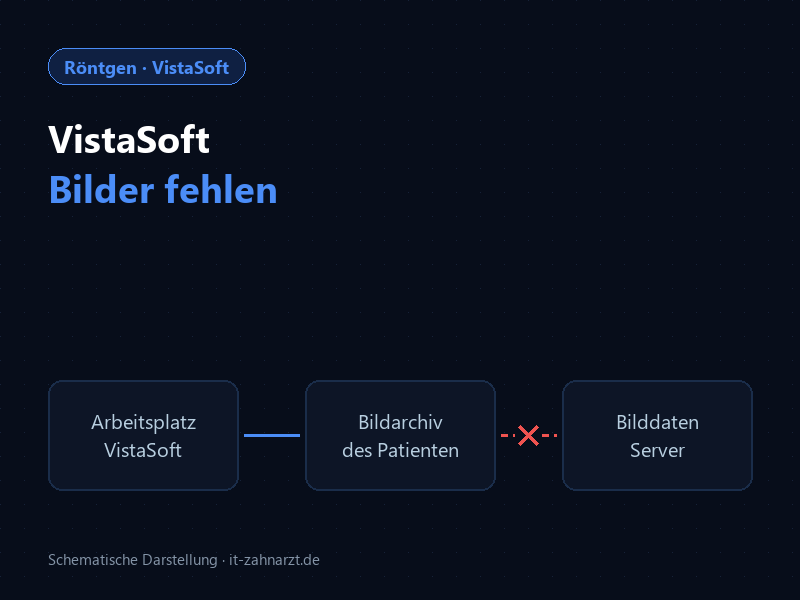
Nicht angezeigt oder tatsächlich nicht verfügbar?
Die erste Frage ist nicht „Wo ist das Bild hin?“, sondern „Wo habe ich gesucht?“. Die VistaSoft-Hilfe von Dürr Dental beschreibt dazu einige Grundregeln, die für die Einordnung wichtig sind:
- Jedes Bild, das VistaSoft verwaltet, ist einem Patienten zugeordnet. Neue Bilder entstehen nur, wenn ein Patient angemeldet ist.
- Der Bilderinspektor am linken Rand zeigt das Bildarchiv des angemeldeten Patienten, nach Aufnahmedatum gruppiert.
- Das Bildarchiv lässt sich filtern, zum Beispiel nach Datumsbereich, Bildtyp, Aufnahmetyp, Zahnschema oder Bildbewertung. Bei aktivem Filter sind nur passende Bilder zu sehen.
- Der Lichttisch zeigt nur die Aufnahmen, die im Bilderinspektor ausgewählt sind, nicht das ganze Archiv.
- Löschen ist ein eigener Schritt mit Sicherheitsabfrage. Ist die gesetzliche Aufbewahrungsfrist in VistaSoft aktiviert, lassen sich Röntgenbilder laut Hilfe erst nach deren Ablauf löschen.
Daraus folgt: Fehlt ein Bild in der Ansicht, gibt es zunächst keinen Nachweis, dass es gelöscht wurde. Umgekehrt beweist die Ansicht allein auch nicht, dass alles in Ordnung ist. Ob eine Aufnahme gespeichert wurde, lässt sich erst sicher sagen, wenn Ansicht, Patientenbezug und Arbeitsplatz geprüft sind. Sprechen Sie deshalb im Team und gegenüber Patienten nicht von einem „verlorenen“ Bild, solange das nicht festgestellt ist.
Abgrenzung zu anderen Programmen
Dieser Artikel behandelt nur Fälle, in denen Röntgenbilder in VistaSoft selbst nicht angezeigt werden. Sehen Sie das Bild in VistaSoft, aber nicht in Ihrer Praxisverwaltungssoftware (PVS), betrifft das die Übergabe über die Schnittstelle VDDS-media. Startet VistaSoft gar nicht oder verbindet sich ein Arbeitsplatz nicht mit dem Server, ist das ein Verbindungs- und kein Anzeigeproblem. Für andere Röntgenprogramme gelten deren eigene Herstellerunterlagen; die hier genannten Funktionen stammen aus der VistaSoft-Hilfe.
Welche Ansicht und welcher Kontext sind betroffen?
Wenn VistaSoft-Patientenbilder nicht sichtbar sind, prüfen Sie den Kontext in dieser Reihenfolge. Alle Punkte sind reine Beobachtungen, an den Daten ändert sich dabei nichts:
-
Richtiger Patient angemeldet?
Die Patientenleiste zeigt, wer gerade angemeldet ist. Vergleichen Sie die Angaben in Ruhe mit dem gesuchten Patienten. Bei ähnlichen Namen oder doppelt angelegten Patienten kann man leicht im falschen Archiv suchen. Raten Sie hier nicht: Ist unklar, welcher Datensatz der richtige ist, klärt das die verantwortliche Person in der Praxis.
-
Filter aktiv?
Steht das Auswahlfeld neben dem Filtersymbol nicht auf „Alle Bilder“, sind Bilder ausgeblendet. Laut Hilfe merkt sich VistaSoft die Filtereinstellungen (außer dem Datumsbereich), wenn ein Filter erneut gewählt wird. Mit „Alle Bilder“ wird der Filter wieder aufgehoben.
-
Richtige Praxis angemeldet?
Sind in VistaSoft mehrere Praxen angelegt, wählt man beim Login eine Praxis. Benutzer können für verschiedene Praxen unterschiedliche Zugriffsrechte haben. Notieren Sie, welche Praxis und welcher Benutzer angemeldet sind.
-
Bildarchiv oder Lichttisch?
Ein Bild, das nicht auf dem Lichttisch liegt, kann trotzdem im Bildarchiv vorhanden sein. Maßgeblich ist der Bilderinspektor mit dem Filter „Alle Bilder“.
-
Aufnahme gerade erst gemacht?
Bei Videoaufnahmen zeigt der Aufnahme-Bilderinspektor nur die aktuellen Bilder; erst beim Schließen des Aufnahmefensters werden sie laut Hilfe an das Bildarchiv des Patienten übergeben. Speicherfolien, die im SmartScan-Workflow ohne Patient eingelesen wurden, erscheinen über eine eigene Schaltfläche in der Menüleiste mit orangefarbener Anzahl nicht zugeordneter Bilder.
Die genaue Lage der Schaltflächen kann je nach Version und Konfiguration abweichen. Maßgeblich ist die Hilfe Ihrer installierten Version, die sich laut Dürr Dental direkt aus VistaSoft öffnen lässt.
Ein Rechner oder gesamte Praxis?
VistaSoft kann als Einzelplatz oder als Mehrplatz-Installation laufen. Bei der Mehrplatz-Installation liegt die Datenbank laut Dürr Dental zentral auf einem Server, die Arbeitsplätze greifen darauf zu. Für Aufnahmen am Rekonstruktions-PC beschreibt die Hilfe, dass sie nach dem Speichern in der Datenbank an allen Arbeitsstationen betrachtet werden können. Der Vergleich zwischen zwei Rechnern ist deshalb die wertvollste Beobachtung:
-
Bild ist an einem anderen Arbeitsplatz sichtbar
Dann ist die Aufnahme in der Datenbank vorhanden. Unterschiede liegen eher in der Ansicht oder am betroffenen Rechner: anderer Filter, andere Praxis, anderer Benutzer oder ein lokales Problem. Vergleichen Sie diese Punkte und notieren Sie die Unterschiede. Ändern Sie nichts an der Konfiguration.
-
Bild fehlt an allen Arbeitsplätzen
Dann kommt eine Ansichtsfrage am einzelnen Rechner kaum in Betracht. Klären Sie den Aufnahmestatus: Wer hat wann an welchem Gerät aufgenommen, und war dabei der richtige Patient angemeldet? Fehlen viele Bilder oder ganze Zeiträume, übergeben Sie an IT-Betreuung bzw. Dentalfachhandel.
-
Ein Arbeitsplatz zeigt gar keine Bilder oder meldet keine Verbindung
Das ist eher eine Verbindungsfrage zum Server. Dürr Dental beschreibt in seiner FAQ einen seltenen Fall: Bei Verbindung über IPv6 mit Hostnamen kann nach einem Serverneustart ein Neustart von VistaSoft auf den Arbeitsplätzen nötig sein. Starten Sie den Server nicht selbst neu, sondern informieren Sie die IT-Betreuung.
Übergabe, Speicherzugriff und Anzeige trennen
Röntgenbilder werden nicht angezeigt, wenn an einer von drei Stellen etwas nicht stimmt. Diese Stellen sollten getrennt betrachtet werden, weil jeweils andere Personen zuständig sind:
-
Übergabe
Ist die Aufnahme beim richtigen Patienten im Bildarchiv angekommen? Hierher gehören nicht zugeordnete Speicherfolienbilder und Aufnahmen, die unter einem anderen Patienten gespeichert wurden. Auch die Weitergabe an andere Systeme zählt dazu: An die PVS werden neue Bilder bei aktivierter VDDS-media-Schnittstelle laut Hilfe spätestens beim Abmelden des Patienten übertragen. Nicht erfolgreiche Übertragungen an ein PACS (Bildarchivsystem) landen in einer Liste ausstehender Übertragungen.
-
Speicherzugriff
Datenbank und Bilder liegen in Verzeichnissen, die bei der Einrichtung festgelegt werden. Wurde eine frühere DBSWIN-Installation nach VistaSoft migriert, bleiben die alten Bilder laut Dürr Dental in den DBSWIN-Verzeichnissen; VistaSoft verweist nur darauf. Ob diese Ablagen erreichbar sind, prüft die IT-Betreuung, nicht das Praxisteam.
-
Anzeige
Patient, Praxis, Benutzer, Filter und Lichttisch, wie oben beschrieben. Diese Ebene kann das Team selbst beobachten.
| Beobachtung | Mögliche Einordnung | Sicherer nächster Schritt | Zuständig |
|---|---|---|---|
| Ein einzelnes Bild fehlt, der Rest des Archivs ist da | Filter, anderer Patient oder Aufnahme nicht abgeschlossen | Filter auf „Alle Bilder“; Aufnahmestatus fachlich klären: wer, wann, welches Gerät, welcher Patient | Praxisteam, dann verantwortliche Zahnärztin bzw. verantwortlicher Zahnarzt |
| Bilder fehlen nur in einer Patientenansicht | Falscher oder doppelter Patient angemeldet, Bild anders zugeordnet | Patientenleiste vergleichen; Zuordnung nicht raten und nicht selbst ändern | Verantwortliche Person in der Praxis, ggf. Fachhandel |
| Bild an einem anderen Rechner sichtbar | Anzeige- oder Zugriffskonstellation am betroffenen Arbeitsplatz | Praxis, Benutzer und Filter beider Rechner vergleichen und notieren | Praxisteam, dann IT-Betreuung |
| Orangefarbene Anzahl nicht zugeordneter Bilder in der Menüleiste | Speicherfolien im SmartScan-Workflow ohne Patient eingelesen | Nicht auf Verdacht zuordnen; Patientenbezug durch die verantwortliche Person klären lassen | Verantwortliche Person in der Praxis |
| Bild in VistaSoft sichtbar, aber nicht in der PVS | Übergabe über VDDS-media | Bild, Patient und Zeitpunkt notieren; nicht erneut aufnehmen | IT-Betreuung, PVS-Hersteller, Fachhandel |
| Viele Bilder oder ganze Zeiträume fehlen | Nicht vom Arbeitsplatz aus beurteilbar | Keine Dateien umorganisieren, nichts löschen oder zurücksichern; betreute Analyse beauftragen | IT-Betreuung, Fachhandel bzw. Dürr Dental |
Datenstand vor Eingriffen erhalten
Solange unklar ist, wo die Aufnahme steckt, ist der aktuelle Datenstand das wichtigste Beweisstück. Jede gut gemeinte Korrektur kann ihn verändern. Dürr Dental warnt in der Hilfe ausdrücklich vor Datenverlust durch fehlerhafte Konfiguration und empfiehlt, die Konfiguration vom Hersteller oder einer dazu autorisierten Stelle ausführen zu lassen.
Bitte nicht selbst durchführen
Keine Bilddateien oder Ordner im Windows-Explorer umbenennen, verschieben oder kopieren. Keine Bilder löschen, auch keine vermeintlichen Doppel. Keine Patientenzuordnung auf Verdacht ändern. Keine neue Aufnahme nur zur Fehlersuche anfertigen. Keine Datenbankfunktionen wie Datenbank ändern, Datenbank rekonstruieren oder Backup wiederherstellen aufrufen und VistaSoft nicht neu installieren. Diese Schritte gehören in die Hände von IT-Betreuung, Fachhandel oder Dürr Dental.
Was Sie stattdessen tun können:
- Fehlerbild schriftlich festhalten: welcher Patient (nur intern, nicht in E-Mails), welches Aufnahmedatum, welcher Bildtyp, welches Gerät
- Bei der IT-Betreuung erfragen, ob die letzte Datensicherung erfolgreich war, und darum bitten, sie bis zur Klärung nicht zu überschreiben. Dürr Dental nennt als Standardverzeichnisse für die Sicherung C:\ProgramData\Duerr\VistaSoft und, bei Server- bzw. Einzelplatz-Installation, C:\VistaSoftData.
- Eine Support-Datei nur erstellen, wenn der Support danach fragt. Laut Hilfe legt VistaSoft sie verschlüsselt als .safe-Datei auf dem Desktop ab, weil sie persönliche Daten enthalten kann.
Korrekte Zuordnung bestätigen
VistaSoft bietet eine Funktion, mit der Bilder einem anderen Patienten neu zugeordnet werden können. Dürr Dental versieht genau diese Funktion mit einem Warnhinweis: Eine falsche Zuordnung von Bilddaten zu einem Patienten kann zu Personenschaden führen. Ist die VDDS-media-Schnittstelle aktiv, überträgt VistaSoft die Änderung laut Hilfe automatisch an die PVS. Eine Neuzuordnung ist also keine IT-Reparatur, sondern eine fachliche Entscheidung. Sie sollte nur von der dafür verantwortlichen Person getroffen werden, wenn der richtige Patient eindeutig feststeht.
Halten Sie für den Support diese Angaben bereit:
- Installierte VistaSoft-Version
- Einzelplatz oder Mehrplatz-Installation, und an welchen Arbeitsplätzen das Bild fehlt bzw. sichtbar ist
- Angemeldete Praxis, angemeldeter Benutzer und eingestellter Filter
- Aufnahmedatum, Bildtyp und Aufnahmegerät, zum Beispiel Speicherfolienscanner oder Intraoralkamera
- Ob die VDDS-media-Schnittstelle zur PVS genutzt wird und ob die Praxis früher mit DBSWIN gearbeitet hat
- Genauer Wortlaut von Meldungen und Zeitpunkt des ersten Auftretens
Senden Sie keine Patientendaten, Röntgenbilder oder Zugangsdaten per E-Mail oder über Kontaktformulare.
Nach der Klärung prüfen Sie, ob das Ergebnis wirklich stimmt:
- Ansicht ohne Filter Beim richtigen Patienten mit Filter „Alle Bilder“ erscheint die Aufnahme im Bildarchiv unter ihrem Aufnahmedatum.
- Zweiter Arbeitsplatz Bei Mehrplatz-Installationen ist dieselbe Aufnahme auch an einem anderen Arbeitsplatz sichtbar.
- Patientenbezug Die verantwortliche Person bestätigt, dass Patient und Aufnahme zusammengehören.
- PVS Wird VDDS-media genutzt, ist das Bild auch in der PVS beim richtigen Patienten zu finden.
- Datensicherung Lassen Sie prüfen, ob die nächste reguläre Sicherung erfolgreich durchläuft.
Problem nicht behoben? Nennen Sie uns Produktversion, genaue Fehlermeldung, betroffene Arbeitsplätze und den Zeitpunkt des ersten Auftretens. Wir unterstützen Sie beim Support und der Wartung Ihrer Praxis- und Röntgensoftware. Bitte senden Sie keine Patientendaten oder Zugangsdaten über das Anfrageformular.
Häufige Fragen
Sind nicht sichtbare Bilder gelöscht?
Nicht ohne Nachweis. Laut Dürr Dental zeigt VistaSoft nur das Bildarchiv des angemeldeten Patienten, und Filter können Bilder ausblenden. Löschen erfordert eine Bestätigung, und bei aktivierter Aufbewahrungsfrist lassen sich Röntgenbilder erst nach deren Ablauf löschen. Prüfen Sie zuerst Patient, Praxis, Filter und einen zweiten Arbeitsplatz.
Warum sehe ich Bilder an einem anderen Rechner?
Dann ist die Aufnahme in der Datenbank vorhanden. Der Unterschied liegt eher am betroffenen Arbeitsplatz, etwa an einem anderen Filter, einer anderen angemeldeten Praxis, einem anderen Benutzer oder einem lokalen Problem. Notieren Sie die Unterschiede und lassen Sie den Arbeitsplatz von Ihrer IT-Betreuung prüfen.
Soll ich die Patientenzuordnung korrigieren?
Nicht auf Verdacht und nicht zur Fehlersuche. Dürr Dental warnt, dass eine falsche Zuordnung von Bilddaten zu Personenschaden führen kann, und bei aktiver VDDS-media-Schnittstelle wird die Änderung an die PVS übertragen. Die Neuzuordnung entscheidet die verantwortliche Person, wenn der richtige Patient eindeutig feststeht.
Quellen
- Dürr Dental SE: VistaSoft 3.0, Online-Hilfe, Handbuch gültig ab Version 3.0.30, Dokumentstand 2311V029; Abschnitte Bilderinspektor, Bilder filtern, Patienten verwalten, Bild einem Patienten neu zuordnen, Bild löschen, Nicht zugeordnete Bilder zuordnen, Software installieren, Datensicherung, Support Datei erstellen (abgerufen am 08.10.2026).
- Dürr Dental SE: VistaSoft Imaging, Produktseite mit FAQ, Einträge zur DBSWIN-Migration und zur Client-Verbindung nach Serverneustart (abgerufen am 08.10.2026, ohne Datumsangabe).
Angaben ohne Gewähr. Wir stützen uns auf die genannten Herstellerquellen, zuletzt geprüft am . Software, Versionen und Abläufe ändern sich jedoch. Maßgeblich ist der aktuelle Stand des Herstellers. Dieser Artikel ersetzt keine individuelle Prüfung Ihres Systems; Eingriffe an Server, Datenbank und TI-Komponenten gehören in fachkundige Hände.