Scan-to-Folder
funktioniert nicht
Scan-to-Folder funktioniert nicht, obwohl das Multifunktionsgerät noch druckt? Dann ist meist nicht der Scan selbst gestört, sondern der Weg der Datei in den freigegebenen Praxisordner: Pfad, Anmeldung, Berechtigung oder eine geänderte Windows-Sicherheitseinstellung. Hier lesen Sie, wie Ihr Praxisteam Scannen und Speichern getrennt eingrenzt, welche Angaben die IT-Betreuung braucht und warum unsichere Abkürzungen wie Gastzugriff oder SMB1 keine Lösung sind. Eine Reparatur auf Verdacht versprechen wir nicht.
Scannen möglich, aber keine Datei am Ziel?
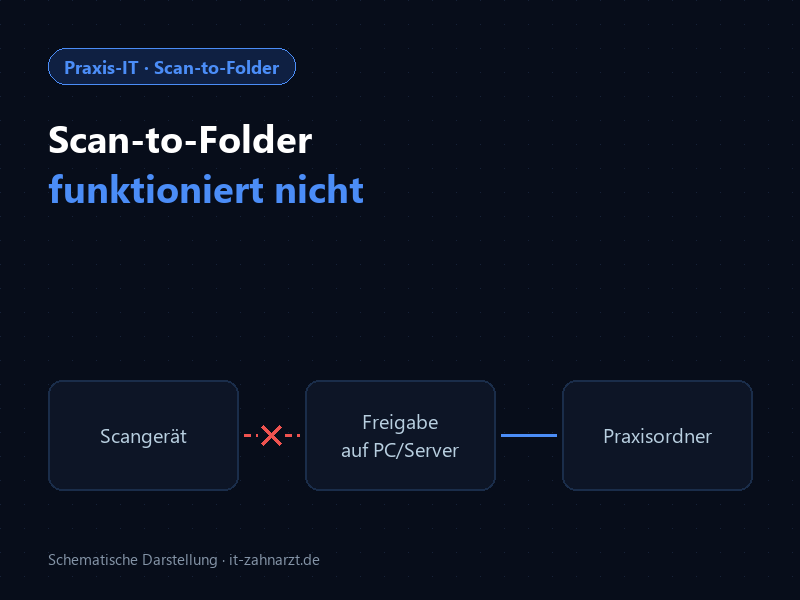
Bei Scan-to-Folder (auch „Scan to Network“ oder „Scan in Netzwerkordner“) liest das Multifunktionsgerät das Dokument ein und meldet sich dann selbst an einer Freigabe auf einem Windows-PC oder Server an, um die Datei dort abzulegen. Die Übertragung läuft in Windows-Netzen über SMB (Server Message Block), das Protokoll für Dateifreigaben.
Das Gerät ist dabei also ein Netzwerkteilnehmer mit eigener Anmeldung. Dass es druckt, sagt deshalb wenig über die Scanablage: Beim Drucken schickt der PC Daten zum Gerät, beim Scan-to-Folder muss das Gerät den Zielordner finden, sich dort anmelden und schreiben dürfen. Scheitert einer dieser Schritte, ist das Papier eingezogen, die Datei aber nirgends zu sehen.
In der Zahnarztpraxis betrifft das typischerweise Unterlagen, die nach dem Scannen weiterverarbeitet werden, etwa unterschriebene Formulare oder Fremdbefunde. Für die Eingrenzung zählt deshalb nicht nur „Scanner speichert nicht“, sondern: welches Dokument, von welchem Gerät, in welchen Ordner, und wer wartet dort darauf.
Abgrenzung
Kommt die Datei im Ordner an, erscheint aber nicht in Ihrer Praxissoftware, ist das ein anderer Fehler: Dann betrifft es die Übernahme durch die Software, nicht die Scanablage. Wenden Sie sich in diesem Fall an den Hersteller Ihrer Praxissoftware. Startet nach einem Netzwerkwechsel die Praxissoftware selbst nicht mehr, finden Sie Hinweise im Themenbereich Praxissoftware (PVS).
Drucken, Scannen und Speichern trennen
Grenzen Sie zuerst ein, welcher Teil des Ablaufs funktioniert. Das kann Ihr Team gefahrlos und ohne Eingriff in Einstellungen feststellen:
-
Druckt das Gerät?
Ja, aber die Scanablage scheitert: Das Gerät ist grundsätzlich im Netz. Die Scanablage muss trotzdem gesondert geprüft werden, denn sie nutzt einen anderen Weg und eine eigene Anmeldung.
-
Zieht das Gerät das Papier ein und zeigt es einen Fehler?
Dann wird gescannt, aber nicht gespeichert. Notieren Sie die Meldung am Display wörtlich oder fotografieren Sie sie, ohne dass ein Dokument mit Patientendaten im Bild ist.
-
Funktionieren andere Scanziele?
Klappt zum Beispiel Scan an E-Mail oder auf USB-Stick, falls bei Ihnen eingerichtet, liegt das Problem nicht am Scannen, sondern am Ordnerziel.
-
Ist nur ein Ziel betroffen?
Haben Sie mehrere Zielordner oder Profile, und nur einer schlägt fehl, dann spricht das für ein Problem genau dieses Ziels: Pfad, Freigabe oder Rechte. Das klärt die IT-Betreuung für dieses eine Ziel.
-
Sind alle Ziele betroffen?
Dann liegt die Ursache eher an einer gemeinsamen Stelle: an der Netzwerkverbindung des Geräts, an dem PC oder Server mit den Freigaben oder an einer übergreifenden Änderung.
Letzte Geräte-/Windows-Änderung erfassen
Hat Scan-to-Folder lange funktioniert und dann plötzlich nicht mehr, fragen Sie zuerst nach Änderungen in der Zeit davor. Eine dokumentierte Änderung hilft der Eingrenzung mehr als jede Vermutung. Halten Sie fest:
- Wurde der Ziel-PC oder Server ausgetauscht, neu eingerichtet oder auf eine neue Windows-Version aktualisiert?
- Wurde das Kennwort des Benutzerkontos geändert, mit dem das Gerät sich anmeldet, oder wurde das Konto entfernt?
- Wurde der Router getauscht, die Netzwerkverkabelung geändert oder das Gerät an einen anderen Platz gestellt?
- Hat das Multifunktionsgerät ein Firmware-Update erhalten oder wurde es vom Servicetechniker neu eingestellt?
- Seit wann genau tritt das Problem auf, und wer hat die Änderung durchgeführt?
Zwei Windows-Änderungen hat Microsoft dokumentiert, die für Geräte von Drittanbietern relevant sein können. Laut Microsoft verlangen Windows 11, Version 24H2, in den Editionen Enterprise, Pro und Education die SMB-Signierung für ausgehende und eingehende Verbindungen. Ein Gerät, das diese Signierung nicht unterstützt, kann dann keine Verbindung herstellen. Außerdem ist das veraltete SMB1 laut Microsoft in Windows 11 nach einer Neuinstallation nicht enthalten. Ob einer dieser Punkte Ihr Gerät betrifft, ist eine Frage für die IT-Betreuung und den Gerätehersteller. Eine Windows-Aktualisierung im passenden Zeitraum ist ein Hinweis, aber noch kein Beweis.
Fehlermeldung und vorgesehenes Ziel dokumentieren
Die genaue Meldung und das genaue Ziel verkürzen die Fehlersuche am meisten. Wie die Meldung am Gerät lautet, hängt vom Hersteller und Modell ab. Notieren Sie deshalb den Wortlaut, statt ihn zu umschreiben.
Zum Ziel gehört der Pfad, den das Gerät verwendet, meist in der Form \\Rechnername\Freigabe\Ordner oder mit einer IP-Adresse statt des Rechnernamens. Den Pfad sehen Sie im Adressbuch oder Scanprofil des Geräts, oft auch in der Weboberfläche des Geräts. Lesen Sie ihn nur ab und ändern Sie nichts. Epson nennt in seiner Herstellerhilfe unter anderem einen falsch eingetragenen Pfad und eine bereits vorhandene Datei gleichen Namens im Zielordner als Ursachen.
| Beobachtung | Mögliche Einordnung | Sicherer nächster Schritt | Zuständig |
|---|---|---|---|
| Drucken geht, Scan-to-Folder meldet einen Fehler | Ablageweg gestört, nicht der Scanvorgang | Meldung wörtlich notieren, anderes Scanziel testen (falls eingerichtet) | Praxisteam, dann IT-Betreuung |
| Meldung nennt Anmeldung, Kennwort oder Zugriff verweigert | Anmeldedaten oder Ordnerrechte passen nicht (mehr) | Kennwort- oder Kontowechsel erfragen; keine Rechte selbst ändern | IT-Betreuung |
| Nur ein Zielordner oder Profil betroffen | Pfad, Freigabe oder Rechte genau dieses Ziels | Pfad aus dem Profil ablesen und mit funktionierendem Ziel vergleichen | Praxisteam, dann IT-Betreuung |
| Alle Ziele betroffen, kurz nach Windows-Update oder neuem PC | Geänderte Windows-Sicherheitseinstellungen möglich (z. B. SMB-Signierung) | Windows-Version und Gerätemodell an IT melden; nichts deaktivieren | IT-Betreuung / Gerätehersteller |
| Alle Ziele betroffen, kurz nach Routertausch | Gerät oder Ziel-PC unter anderer Adresse bzw. in anderem Netz | Netzwerkstatus am Gerät ablesen, Änderung dokumentieren | IT-Betreuung |
| Scan wird gespeichert, aber an anderer Stelle gefunden | Falsches Profil oder falscher Pfad hinterlegt | Nicht in fremden Ordnern suchen; Zeitpunkt und Dateiname an IT geben | IT-Betreuung, Praxisleitung |
Falscher Ablageort: Taucht ein Scan nicht im erwarteten, sondern in einem anderen Ordner auf, durchsuchen Sie bitte nicht auf Verdacht Freigaben und Ordner. Geben Sie der IT-Betreuung Uhrzeit, Gerät und ungefähren Dateinamen. So lässt sich der Ablageort gezielt klären. Enthält das Dokument Patientendaten und lag es an einem Ort, auf den mehr Personen Zugriff haben als vorgesehen, informieren Sie zusätzlich die Praxisleitung.
Berechtigungen und sicheren Zugriff prüfen lassen
Meldet das Gerät oder ein Protokoll „Zugriff verweigert“, ist das ein eigener Fall. Das Gerät erreicht den Rechner, wird aber abgewiesen. Mögliche Gründe sind eine nicht mehr gültige Anmeldung, zum Beispiel nach einem Kennwortwechsel, fehlende Schreibrechte auf den Zielordner oder ein Anmeldeverfahren, das Gerät und Windows nicht gemeinsam beherrschen. Brother schreibt etwa für seine Dokumentenscanner der ADS-4000-Reihe, dass das Gerät kein Kerberos unterstützt und das Netzwerkscannen dann nicht verwendet werden kann. Als Abhilfe nennt der Hersteller geänderte Servereinstellungen oder einen anderen Zielordner im Scanprofil.
Welche Ursache bei Ihnen vorliegt, lässt sich nur mit Blick auf Gerät, Freigabe und Windows-Einstellungen klären. Das gehört in die Hand der IT-Betreuung.
Keine unsicheren Abkürzungen
Im Netz finden sich schnelle „Lösungen“, die den Zugriff erzwingen, die Praxis aber angreifbar machen. Microsoft rät ausdrücklich davon ab, unsichere Gastanmeldungen zu aktivieren, empfiehlt dringend, SMB1 nicht erneut zu installieren, und empfiehlt nicht, die SMB-Signierung als Problemumgehung abzuschalten. Ebenso wenig gehören ein Ordner mit Vollzugriff für alle oder ein Administratorkennwort ins Scanprofil des Geräts. Ein Gerät, das nur SMB1 oder nur Gastzugriff beherrscht, sollte laut Microsoft per Software- oder Firmwareupdate aktualisiert oder ersetzt werden. Das klärt Ihre IT-Betreuung mit dem Gerätehersteller oder dem Servicepartner.
Für den sicheren Weg prüft die IT-Betreuung typischerweise, ob das Gerät sich mit einem eigenen Konto anmeldet, das nur auf den vorgesehenen Zielordner schreiben darf, ob die Anmeldedaten im Gerät aktuell sind und ob Firmware und Windows-Einstellungen zueinander passen. Laut Epson kann auch ein als öffentlich eingestuftes Netzwerk am Ziel-PC die Ablage verhindern.
Halten Sie für den Support diese Angaben bereit:
- Hersteller, Modell und, falls ablesbar, Firmwarestand des Multifunktionsgeräts
- Genauer Wortlaut der Fehlermeldung am Gerät, als Foto ohne Patientendaten
- Vorgesehener Zielpfad aus dem Scanprofil und welcher PC oder Server dahintersteht
- Windows-Version des Ziel-PCs bzw. Servers, soweit bekannt
- Ob nur ein Ziel oder alle Ziele betroffen sind und ob Drucken weiter funktioniert
- Datum des ersten Auftretens und jede vorausgegangene Änderung: Kennwort, Windows-Update, neuer PC, Routertausch
Senden Sie keine Kennwörter, Zugangsdaten oder Patientendaten per E-Mail oder über Kontaktformulare.
Mit neutralem Dokument testen
Testen Sie nach jeder Änderung durch IT oder Servicetechnik mit einem Blatt ohne Personen- und Gesundheitsdaten, zum Beispiel einer leeren Seite mit dem Wort „Testscan“ und Datum. So landet bei einem Fehlversuch nichts Vertrauliches am falschen Ort.
- Testblatt scannen Das neutrale Blatt über genau das Profil oder Ziel scannen, das vorher nicht funktioniert hat.
- Meldung am Gerät beachten Das Gerät meldet den Abschluss ohne Fehler.
- Datei am Ziel prüfen Die Datei liegt im vorgesehenen Ordner, lässt sich öffnen und ist vollständig lesbar.
- Weiterverarbeitung prüfen Wird der Ordner von Ihrer Praxissoftware oder einem anderen Programm übernommen, kommt der Testscan auch dort an.
- Alle Ziele und einen Neustart abwarten Andere Profile ebenfalls kurz testen und am nächsten Tag wiederholen, wenn Gerät und PC einmal neu gestartet wurden.
- Testdatei entfernen und Änderung dokumentieren Die Testdatei löschen und festhalten, was geändert wurde und wer es getan hat.
Häufige Fragen
Warum funktioniert Drucken, aber Scanablage nicht?
Beim Drucken schickt der PC Daten an das Gerät. Bei Scan-to-Folder muss das Gerät selbst den Zielordner im Netzwerk finden, sich dort anmelden und schreiben dürfen. Pfad, Anmeldung, Ordnerrechte und Windows-Sicherheitseinstellungen spielen beim Drucken keine Rolle, beim Scannen in einen Ordner aber schon. Deshalb muss die Scanablage gesondert geprüft werden.
Kann ein Passwortwechsel das verursachen?
Das ist möglich, wenn sich das Gerät mit einem Benutzerkonto am Ziel-PC oder Server anmeldet und dessen Kennwort geändert wurde. Dann passt die im Gerät hinterlegte Anmeldung nicht mehr. Notieren Sie den Zeitpunkt des Wechsels und lassen Sie die Anmeldedaten im Gerät von der IT-Betreuung prüfen. Tragen Sie dort kein Administratorkennwort ein.
Welches Dokument eignet sich zum Test?
Ein Blatt ohne Personen- und Gesundheitsdaten, etwa eine leere Seite mit dem Wort Testscan und dem Datum. Verwenden Sie keine Patientenunterlagen, Formulare mit Namen oder medizinischen Aufnahmen. Nach dem erfolgreichen Test wird die Testdatei wieder gelöscht.
Darf ich SMB1 oder den Gastzugriff einschalten, damit es wieder geht?
Davon rät Microsoft ab. Gastanmeldungen und SMB1 gelten als Sicherheitsrisiko, und auch das Abschalten der SMB-Signierung empfiehlt Microsoft nicht als Problemumgehung. Sinnvoller ist ein Firmwareupdate oder Ersatz des Geräts. Das klärt die IT-Betreuung mit dem Gerätehersteller.
Problem nicht behoben? Nennen Sie uns Gerätemodell, genaue Fehlermeldung, betroffene Ziele und den Zeitpunkt des ersten Auftretens. Wir unterstützen Sie über unseren IT-Support für Zahnarztpraxen. Bitte senden Sie keine Patientendaten oder Zugangsdaten über das Anfrageformular.
Quellen
- Microsoft Learn: Steuerung des SMB-Signierverhaltens (Stand 13.08.2025, abgerufen am 08.10.2026).
- Microsoft Learn: Aktivieren von unsicheren Gastanmeldungen in SMB2 und SMB3 (Stand 13.08.2025, abgerufen am 08.10.2026).
- Microsoft Learn: SMBv1 ist in Windows Server und Windows nicht standardmäßig installiert (Stand 18.06.2025, abgerufen am 08.10.2026).
- Epson: Cannot Save a Scan to a Shared Folder Over a Network, Produkthandbuch, englisch (ohne Datumsangabe, abgerufen am 08.10.2026).
- Brother: Your Brother Machine Cannot Scan over the Network, Online-Handbuch ADS-4300N/ADS-4700W/ADS-4900W, englisch (abgerufen am 08.10.2026).
Angaben ohne Gewähr. Wir stützen uns auf die genannten Herstellerquellen, zuletzt geprüft am . Software, Versionen und Abläufe ändern sich jedoch. Maßgeblich ist der aktuelle Stand des Herstellers. Dieser Artikel ersetzt keine individuelle Prüfung Ihres Systems; Eingriffe an Server, Datenbank und TI-Komponenten gehören in fachkundige Hände.